如何发现WordPress网站恶意软件?清除方法介绍2022-03-01 大家在运营WordPress网站时,难免会遇到恶意软件入侵的情况,但是很多时候都难以发现,一旦发现就需要立马清除,保证网站安全运行。 如何发现WordPress网站恶意软件? 这里推荐大家使用WordPress插件--WordF...
WordPress版本号可以删除吗?怎么操作2022-02-15 WordPress版本会经常进行更新,一般情况下用户都会升级最新版本,但是难免有些用户由于某些原因一直使用旧版本,而保留旧版本的信息有可能会给网站带来安全漏洞,所以会想要删除旧版本的信息。那么WordPress版本号可以删除吗?怎么操作呢?...
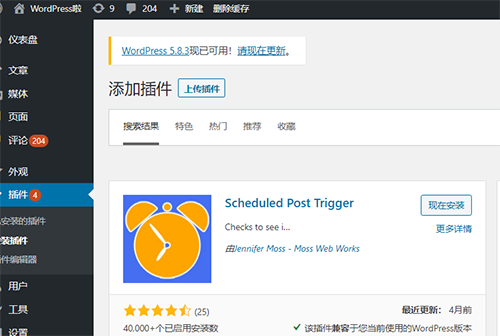
有什么插件可以修复WordPress定时发布失败错误2022-02-08 WordPress的定时发布功能还是蛮好用的,提前安排好文章,设定好日期就可以直接发布。不过,有得时候会出现定时发布失败的情况,这种错误有什么插件可以修复呢? 能修复WordPress定时发布失败错误的插件就是Scheduled Po...
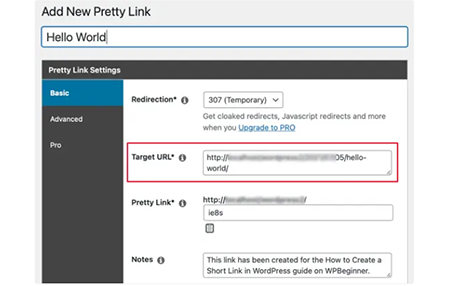
WordPress网站如何创建短链接2022-01-25 当我们需要在一些社交媒体平台分享WordPress网站链接时可能会遭到字符限制,这是链接过长导致的。本文教将大家如何创建短链接。 方法 1:使用Pretty Links插件创建短链接 在WordPress后台搜索Pretty L...
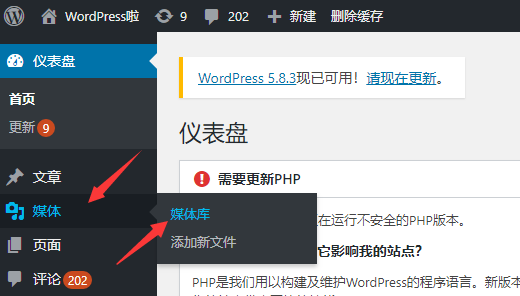
WordPress网站后台媒体库使用指南2022-01-18 对于熟悉WordPress网站后台的用户应该都知道媒体库是什么。WordPress媒体库就是能够托管多种类型的媒体,包括图像、音频、视频、文档、PDF文件等,不仅可以容纳多种类型的媒体,还提供一些有限的照片编辑功能,一起来了解一下媒体库的使...
WordPress网站如何防止内容被别人采集2022-01-04 WordPress网站内容被人采集是经常会发生的事情,尤其是一篇原创文章出来很容易就被别人瞄上,如果你的网站权重没有别人的高,很可能别人采集你网站的文章会比你自己网站的优先收录,这就非常恼心。 那么WordPress网站如何防止内容被...
怎么选择合适的位置来托管WordPress网站2021-12-21 大家在购买WordPress网站所需的服务器的时候一般都是可以选择地理位置的,这使您可以战略性地将站点放置在需要确保低延迟和TTFB的位置,以及极快的加载时间。但是很多人不知道该怎么选择合适的位置来托管WordPress网站,以下给出一些参...
WordPress网站安装通配符SSL证书的方法2021-11-23 通配符SSL证书可以保护一个域名及该域名的所有下一级域名,可以节省您为每个子域管理单独的SSL证书的时间和金钱。这里介绍一下WordPress网站安装通配符SSL证书的方法。 1、购买通配符SSL证书 可以去安信证书挑选一款合适...
使用小技巧:WordPress网站上传HTML文件的方法2021-11-18 WordPress建站一般很少会用到HTML文件,但是如果选择的主题不支持特定的页面布局,需要用到一些自己想要的设计的HTML文件,这个时候应该怎么上传呢? WordPress网站上传HTML文件最简单的方法就是通过文章或页面...
WordPress网站可能会出现哪些404状态?如何解决2021-11-09 大家在运营WordPress网站时,难免有些有时候会碰到网站出现404的情况。404是一种常见的报错状态代码,表示该网站或网页出现错误,暂时无法访问。那么WordPress网站可能会出现哪些404状态?又该如何解决呢? 网站访问出现4...