大家在运营WordPress独立站时,确保邮件的可靠投递是重要的一步,稳定的邮件服务都能提升用户体验和网站专业性。Gmail的SMTP服务凭借高送达率和易用性,成为许多企业的理想选择。本文介绍如何在WordPress网站配置Gmail SMTP服务,本教程使用插件为免费的Post SMTP。
一、安装Post SMTP插件
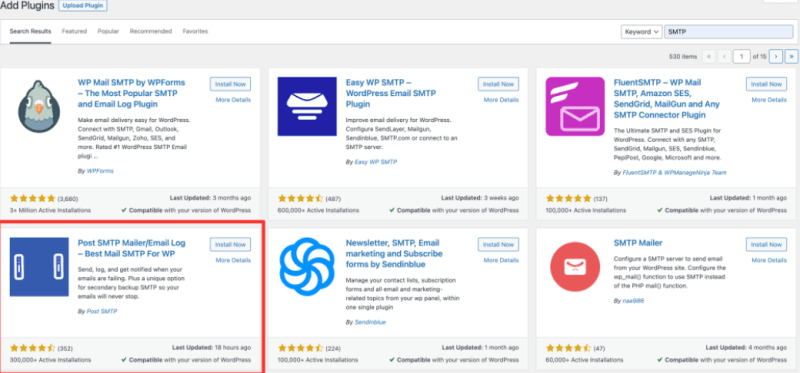
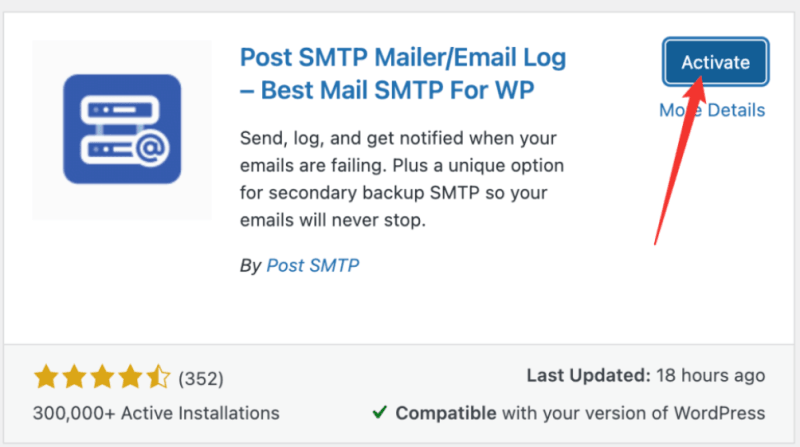
在WordPress网站后台在线搜索安装Post SMTP插件,安装之后激活插件。
二、配置邮箱服务
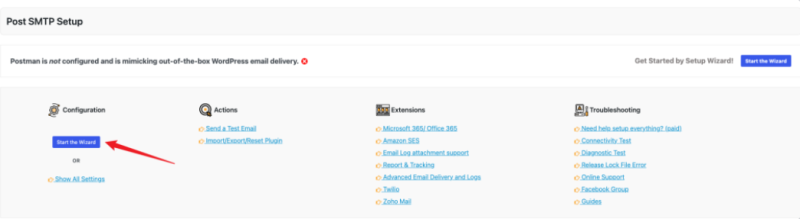
1、在配置页面中点击安装向导。
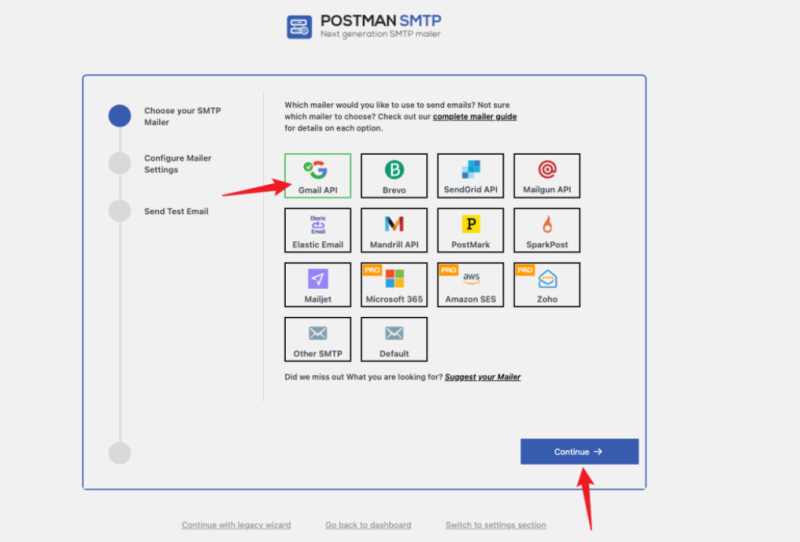
2、选择Google API,并点击继续按钮。
3、在Configure Mailer Settings的 From Address中输入填入对应Gmail 邮箱地址和名称,同时开启强制使用Gmail邮箱地址和名称作为SMTP转发邮件。
说明:这里填写的Gmail邮箱是用来做邮件转发服务,也就是说网站对外发出的所有邮件提醒,都讲以这个邮箱地址作为发件人来发送,发件人名称也是在这里的From Name中自定义,可以设为网站名称。
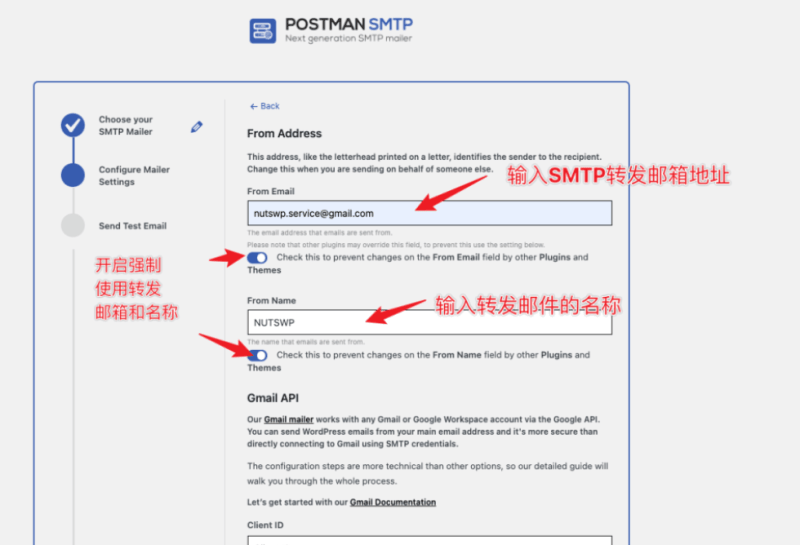
4、在该页面的下方的Gmail API模块中填写对应的客户端ID和密钥,客户端ID和密钥需要进入Google API平台申请,申请需要用到该页面下面的【验证网址】和【验证重定向URL】。
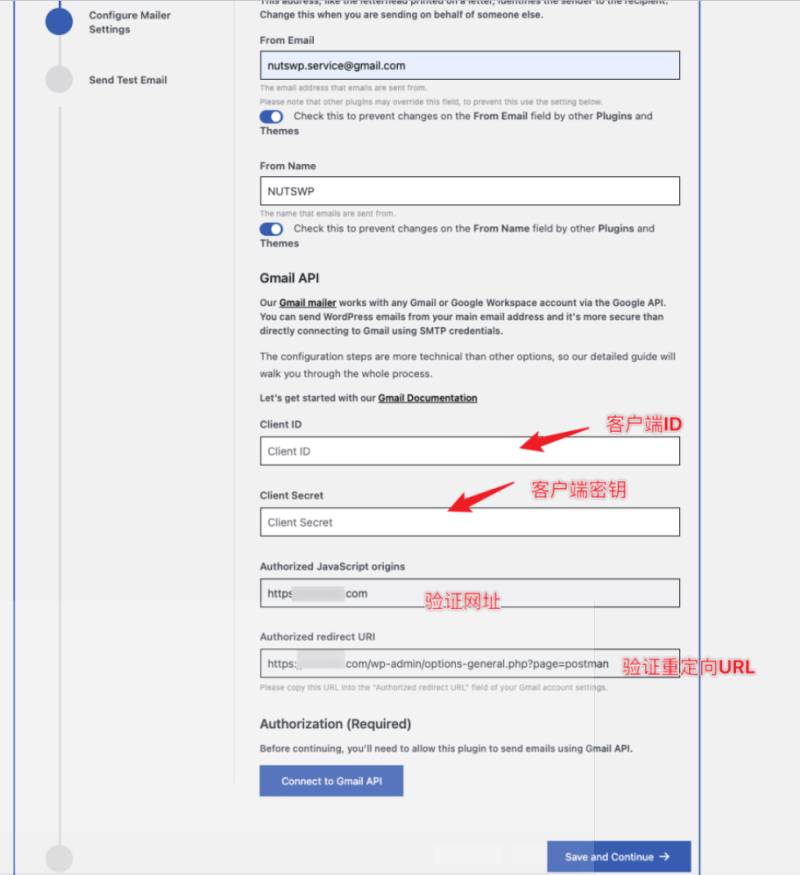
三、申请Gamail API OAuth 2.0
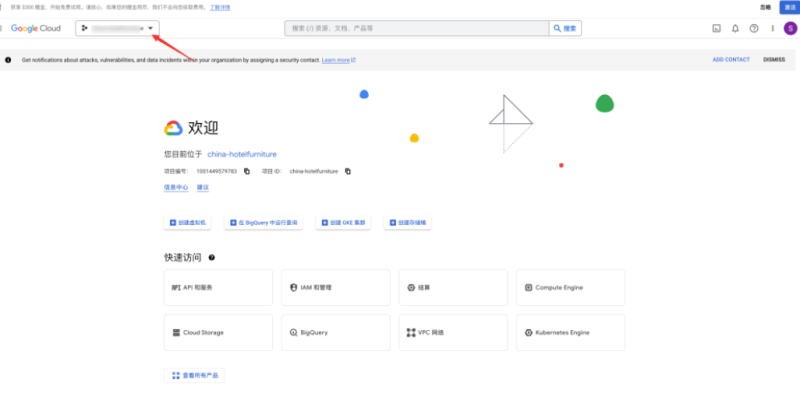
用Gmail账号(注意Gmail要和你设置SMTP的邮箱账号是同一个账号)登录 Google云服务https://console.cloud.google.com/。
四、填写Gmail的OAuth服务凭证信息并继续配置Post SMTP
1、将申请的Gmail API凭证Client ID将客户端 ID和客户端密钥和分别粘贴到网站后台Post SMTP设置的Client ID和Client Secret栏目中;点击下一步继续
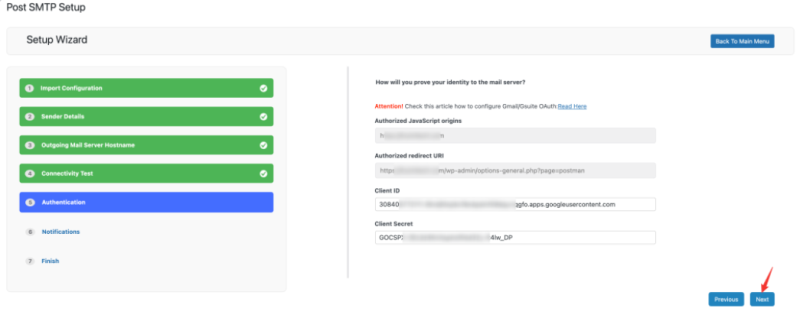
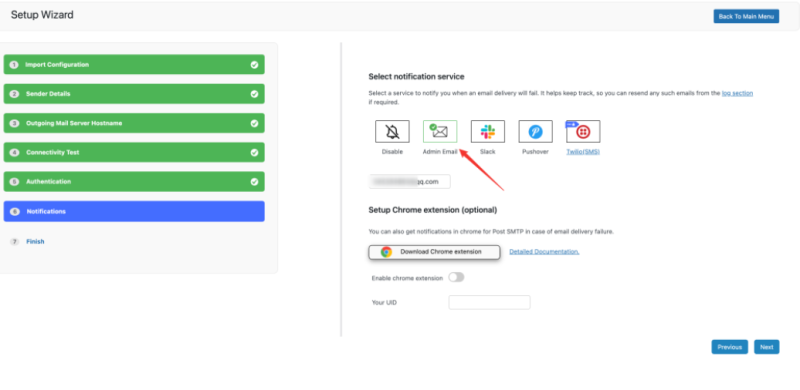
2、选择邮件发送失败消息提醒,收件邮箱用网站管理员或者手动修改一个常用的(你也可以不设置,选择Disable即可)。下面的是设置Google浏览器扩展来接受消息的,如果不需要可以不配置。点击下一步
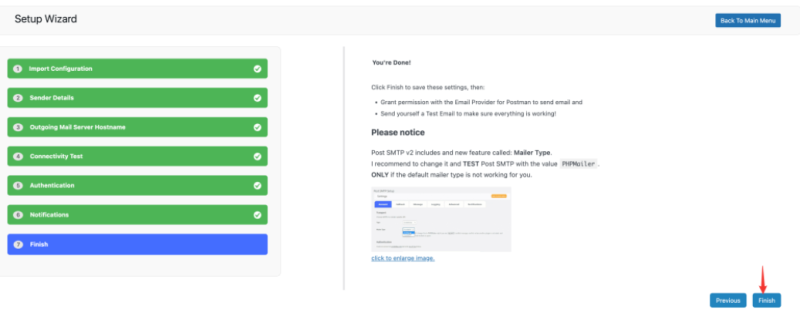
3、提示完成,点击【Finish】按钮,返回Post SMTP主界面。
五、发送一封测试邮件
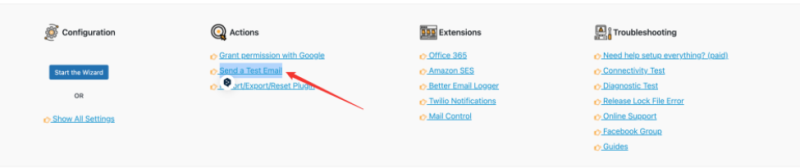
1、在Post SMTP主界面中点击Send a Test Email
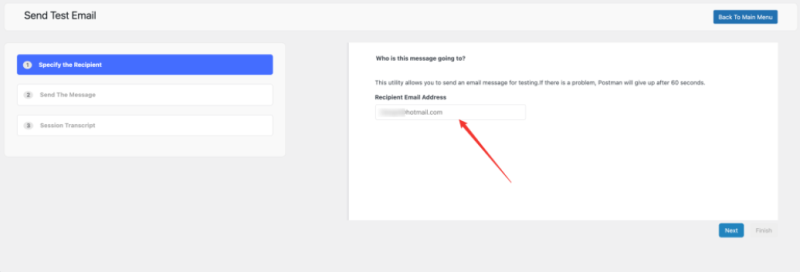
2、输入一个可以收到邮件的邮箱地址,点击下一步。
3、发送成功将提示如下信息
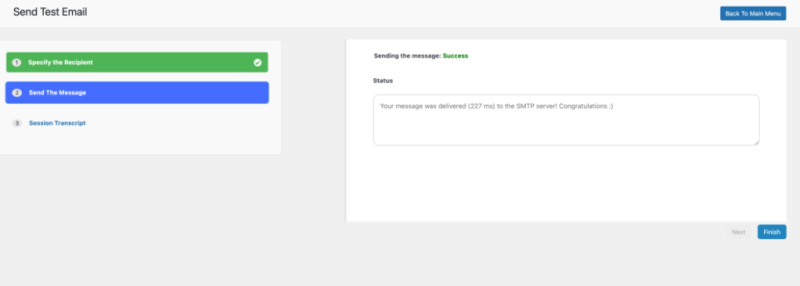
4、检查收件箱,将收到一封来自网站发送的测试邮件;到这里网站SMTP服务配置已经完成。
相关推荐:《什么是WordPress SMTP插件?常见的WordPress SMTP插件推荐》
分类:新闻资讯