在 WordPress 网站中,每一次表单提交都会默认保存在后台的 WPForms Entries(表单记录) 页面。这种方式对于网站管理员来说足够方便,但对于团队协作而言,却未必是最佳选择。
试想一下,你的同事、运营人员、销售团队,甚至活动志愿者,他们大多数并不会登录 WordPress 后台。如果客户咨询、报名信息、订单线索等数据只能保存在后台,那么这些重要信息实际上就被“锁”在了只有管理员才能访问的地方。
解决方案其实很简单——将 WPForms 收集到的表单数据自动同步到团队日常使用的办公工具中。目前最常见的两种选择就是 Google Sheets 和 Notion。
那么,这两者究竟该如何选择?本文将带你了解各自的特点,并介绍如何通过 WPForms 原生集成功能,实现无需编写任何代码即可自动同步表单数据。
Google Sheets 还是 Notion?先看结论
如果没有太多时间阅读完整文章,可以先参考下面的建议:
适合选择 Google Sheets 的情况:
- 团队已经习惯使用电子表格办公;
- 希望快速排序、筛选或统计表单数据;
- 需要将数据分享给不会使用 WordPress 的成员;
- 希望几乎零学习成本即可开始使用。
适合选择 Notion 的情况:
- 团队日常协作主要依赖 Notion;
- 希望表单数据与文档、项目、知识库集中管理;
- 希望建立统一的信息管理中心,而不是多个独立工具。
需要注意的是,目前 Google Sheets 集成插件 适用于 WPForms Pro 及以上版本,而 Notion 集成插件 从 WPForms Plus 版本即可使用。
Google Sheets:简单、高效,最适合数据统计
对于大多数网站来说,Google Sheets 可以说是最容易上手的方案。
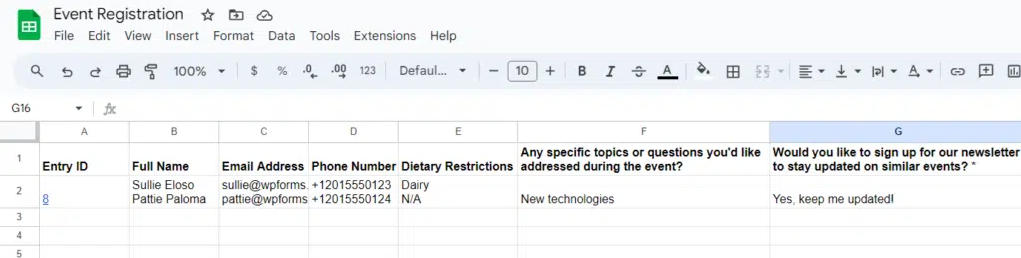
几乎所有人都使用过电子表格,因此只需分享一个 Google Sheets 链接,团队成员即可立即查看最新的表单数据,无需登录 WordPress 后台。
尤其对于以下类型的数据,Google Sheets 表现非常出色:
- 联系表单
- Newsletter 订阅
- 活动报名
- 产品咨询
- 留言反馈
- 订单询盘
每提交一次表单,WPForms 都会自动将数据写入 Google Sheets,每条记录对应电子表格中的一行数据。
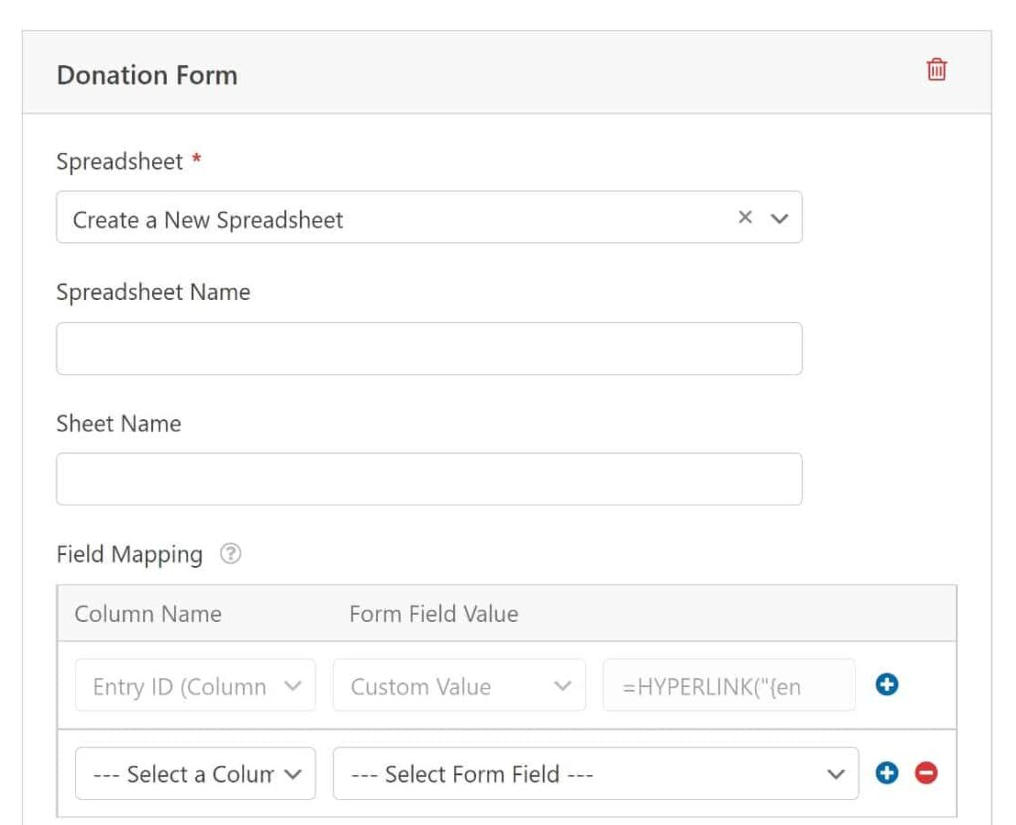
你既可以连接已有的 Google 表格,也可以让 WPForms 自动创建新的 Spreadsheet,只需完成一次字段映射,之后所有提交的数据都会自动同步。
Google Sheets 更适合哪些场景?
如果你的团队需要:
- 快速筛选和排序数据;
- 利用公式统计分析数据;
- 制作图表或报表;
- 多人实时查看最新数据;
那么 Google Sheets 会是非常高效的选择。
当然,它也有一定局限性。
Google Sheets 本质上仍是一张电子表格,它擅长管理列表数据,但并不能像项目管理工具一样,将这些数据与团队文档、项目任务或客户资料建立关联。
Notion:让表单数据融入整个团队工作流
如果你的团队已经全面采用 Notion,那么直接将表单数据同步到 Notion 往往更加合理。
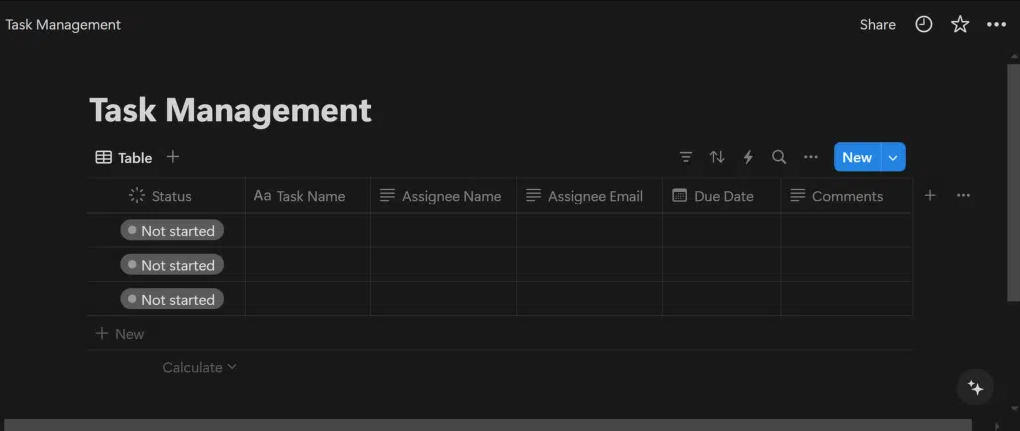
如今,不少企业已经把 Notion 当作:
- 企业知识库
- 项目管理平台
- CRM
- 客户资料库
- SOP流程中心
如果还需要额外维护一份 Google Sheets,很容易造成数据分散、重复维护的问题。
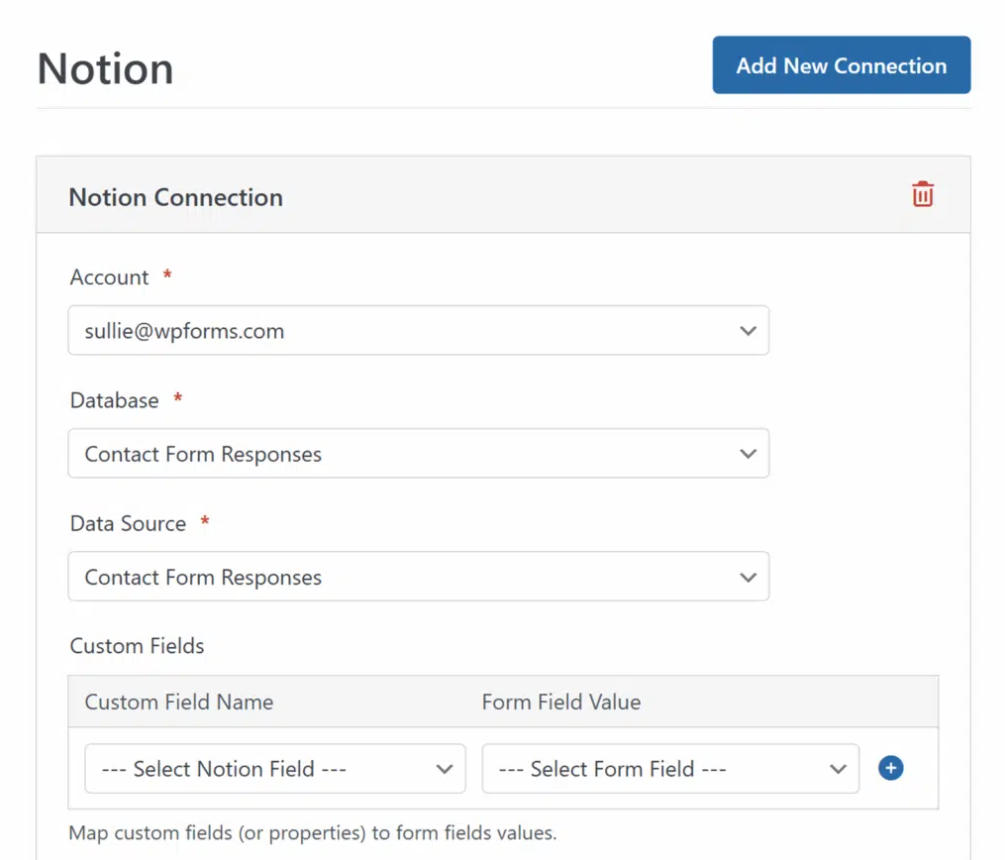
WPForms 的 Notion Addon 会将每一次表单提交自动写入指定的 Notion Database。
例如:
- 联系表单可自动进入 CRM 数据库;
- 招聘申请自动进入 HR 数据库;
- 志愿者报名自动进入活动项目数据库;
- 客户需求自动进入销售管理系统。
由于 Notion 本身就是数据库,因此每条记录不仅保存字段数据,还可以关联其他页面、标签以及数据库视图,更适合团队协同办公。
需要注意的是,在连接之前,需要提前创建好对应的 Notion Database,WPForms 会根据已有字段进行映射。
Notion 更适合哪些团队?
如果你的团队:
- 每天都在使用 Notion;
- 希望统一管理所有工作内容;
- 希望表单数据直接参与项目协作;
- 将 Notion 作为内部管理平台;
那么选择 Notion 会更加符合团队的工作方式。
当然,相比 Google Sheets,Notion 功能更丰富,但对于仅仅需要查看一份数据列表的用户来说,它可能会显得稍微复杂一些。
WPForms 同时支持 Google Sheets 与 Notion 原生集成
事实上,这并不是一场”Google Sheets 与 Notion 谁更好”的竞争。
因为 WPForms 已原生支持两者集成,无需依赖第三方自动化平台,也无需编写代码。
相比第三方同步工具,原生集成通常更加稳定、安全,也更容易维护。
无论连接 Google Sheets 还是 Notion,都只需几个简单步骤:
- 登录 Google 或 Notion 账号完成授权;
- 将表单字段映射到对应列或数据库属性;
- 根据需要设置条件逻辑;
- 保存配置即可自动同步。
整个配置过程通常只需几分钟。
需要注意两个小细节:
- Google Sheets 几乎会在用户提交表单后立即同步数据;
- Notion 由于需要调用官方 API,通常会在一分钟内完成同步。
此外,一个 Notion 连接对应一个 Database,如果希望同步到多个数据库,可以分别创建多个连接。
如何判断自己更适合哪一种?
如果仍然犹豫,不妨先回答下面三个问题:
① 团队平时主要使用什么工具?
如果每天都在使用电子表格,那么 Google Sheets 会更加顺手。
如果整个团队已经迁移到 Notion,那么直接同步到 Notion 更符合现有工作流程。
② 这些数据只是列表,还是整个业务流程的一部分?
如果只是活动报名、咨询信息等普通列表数据,Google Sheets 已经足够。
如果这些数据还需要关联客户资料、项目任务或团队文档,那么 Notion 更具优势。
③ 谁会使用这些数据?
如果很多成员几乎没有技术背景,希望打开链接即可查看数据,那么 Google Sheets 学习成本最低。
如果整个团队已经熟悉 Notion,那么这些使用门槛几乎不存在。
其实,你也可以两个都用
很多团队最终并不会二选一。
借助 WPForms,你完全可以让同一份表单数据同时同步到:
- Google Sheets(方便统计和查看)
- Notion Database(方便团队协作)
还可以结合 条件逻辑(Conditional Logic) 实现更灵活的自动化,例如:
- 销售咨询同步到销售数据库;
- 技术支持进入客服数据库;
- 活动报名进入 Google Sheets;
- VIP客户自动进入 Notion CRM。
真正做到让数据自动流向最适合的地方,而不是让团队去适应数据。
相关推荐:
《WPForms接入WordPress AI能力 AI助手可实时创建和修改表单》
《WordPress询盘表单防垃圾邮件:WPForms、验证码与SMTP配置》
分类:新闻资讯