WPForms宣布推出对 WordPress Abilities API 的写入(Write)支持。升级至 WPForms 1.10.2 后,用户可直接通过 Claude、Cursor 等支持 MCP 协议的 AI 助手,在 WordPress 网站中创建和编辑 WPForms 表单,无需手动拖拽配置。
该功能基于 WordPress 6.9 推出的 Abilities API,支持与 AI 助手深度协作,并且 WPForms Lite 免费版即可使用。
WPForms官网地址:点击直达
如何开启AI创建表单功能
第一步:升级WPForms至最新版
首先将 WPForms 更新至 1.10.2 或更高版本。
进入后台:
WPForms → Tools(工具)→ AI MCP
随后点击 Install & Activate WPVibe,安装并启用 WPVibe 插件。
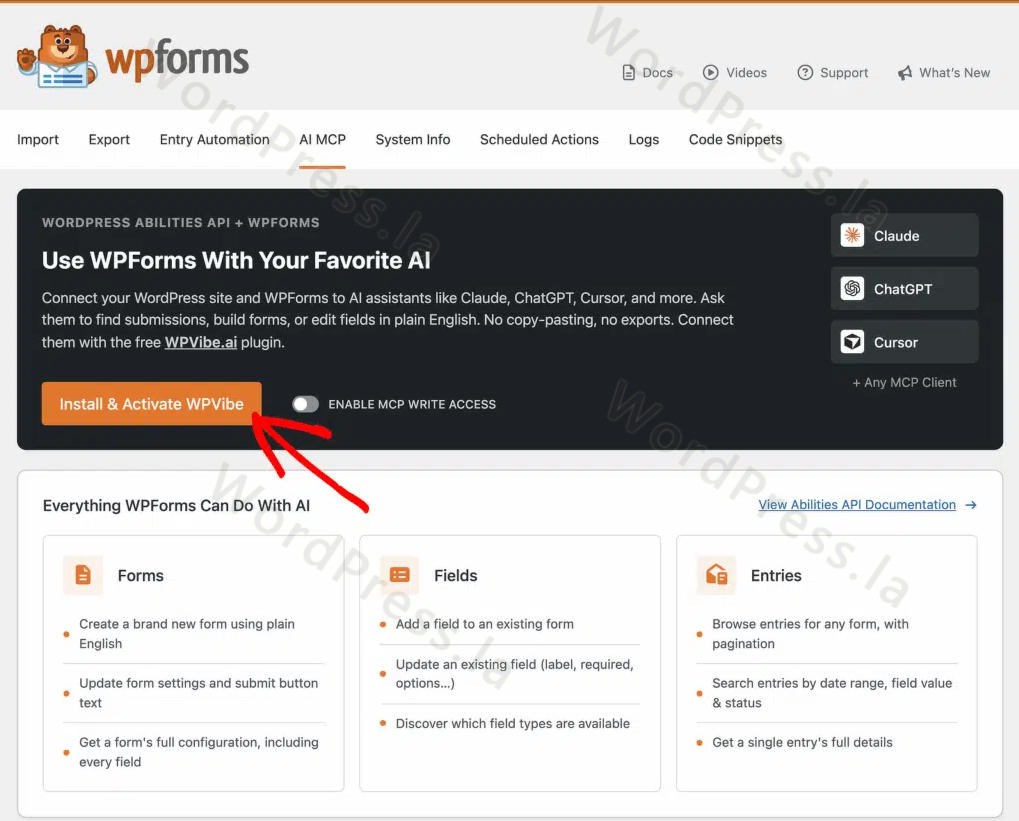
WPVibe 是 SeedProd 推出的 WordPress MCP Server,可作为网站与 AI 助手之间的连接桥梁。
第二步:将WPVibe连接到AI助手
安装完成后,根据页面提供的配置说明,将 WPVibe 接入支持 MCP 的 AI 客户端,例如:
- Claude
- Cursor
通常只需复制网站提供的 MCP 地址,粘贴至 AI 客户端完成连接即可。
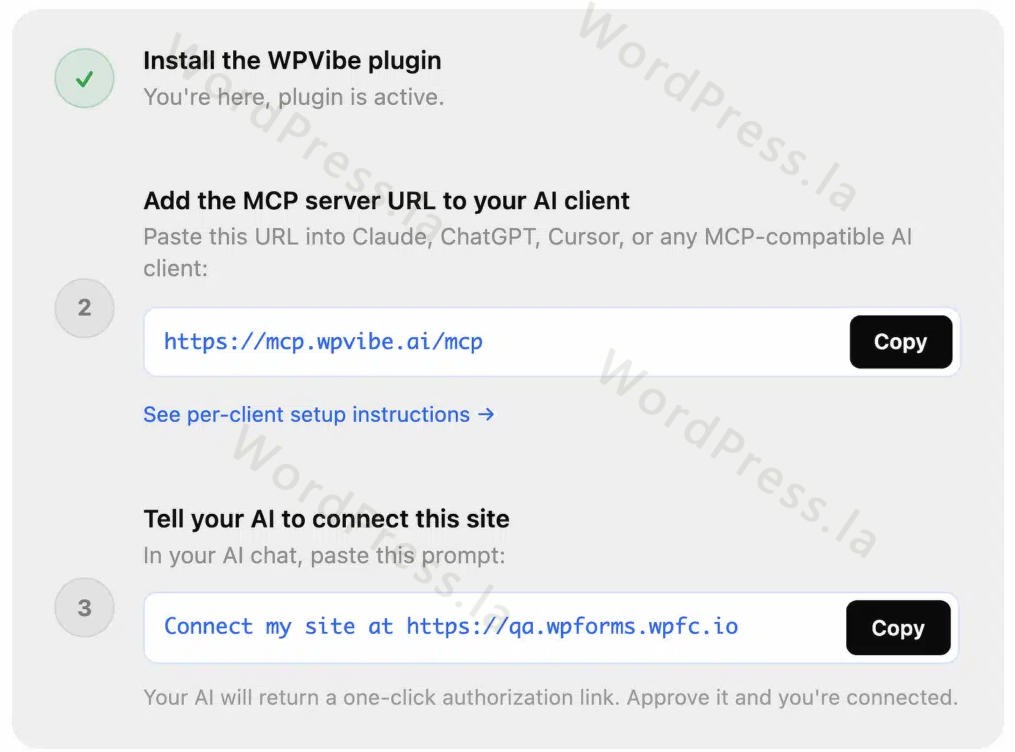
完成后,AI 助手便可以访问当前 WordPress 网站。
第三步:开启表单写入权限
默认情况下,AI 仅拥有读取权限。
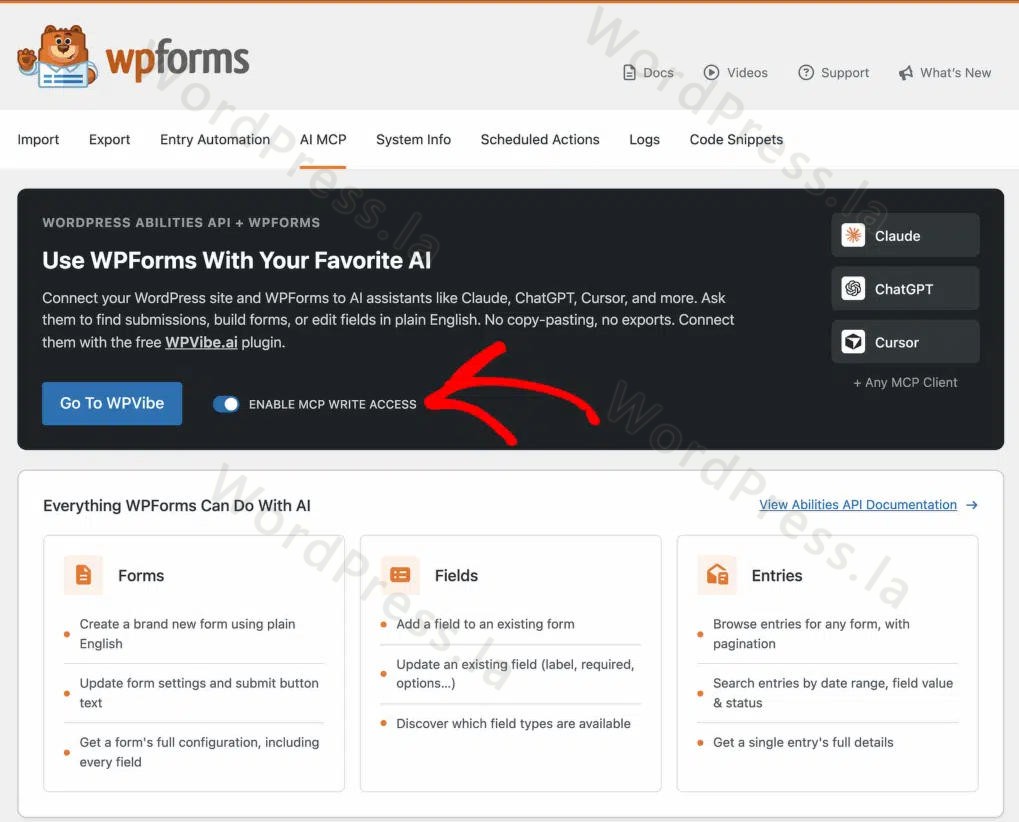
如果希望 AI 可以创建和修改表单,需要进入:
WPForms → Tools → AI MCP
打开:
Enable MCP Write Access
开启后,AI 才能执行新增、修改等操作。
第四步:让AI创建你的第一个表单
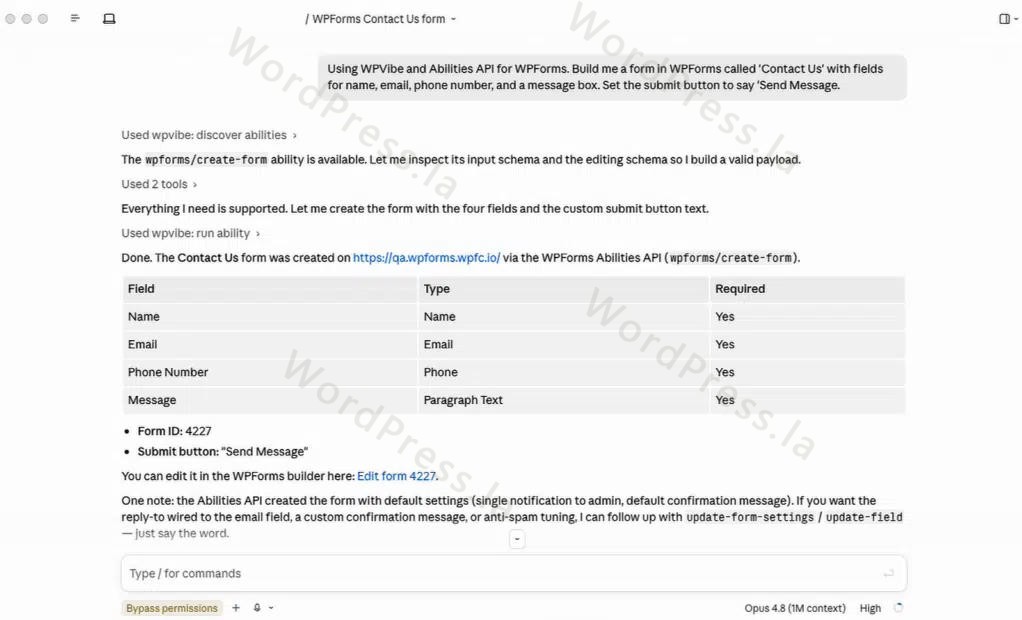
配置完成后,只需向 AI 输入自然语言即可。
例如:
创建一个联系表单,包含姓名、邮箱、留言和文件上传字段。
几秒钟后,一个完整的 WPForms 表单便会自动生成,并直接出现在后台,可立即发布使用。
AI目前可以完成哪些操作
开启写入权限后,AI 可以完成大多数日常表单配置工作,包括:
- 从零创建新的联系表单、报名表、申请表等
- 为已有表单新增字段
- 修改字段名称
- 设置字段为必填项
- 调整文本框大小
- 修改下拉菜单、单选、多选等选项
- 更改表单标题和描述
- 修改提交按钮文字,例如将“提交”改为“发送申请”
需要注意的是,为了保证安全性,目前邮件通知等关键设置暂不支持 AI 修改。
支持的字段类型
WPForms Lite 免费版支持 AI 创建以下字段:
- 单行文本
- 多行文本
- 邮箱
- 数字
- 下拉菜单
- 单选按钮
- 复选框
- 姓名
升级至 WPForms Pro 后,还可使用更多字段,包括:
- 电话
- 日期和时间
- 文件上传
同时还能解锁 40 多个扩展功能,例如:
- Surveys & Polls(调查问卷)
- Form Abandonment(表单放弃恢复)
- 更多高级营销和自动化插件
适合哪些用户
这一功能尤其适用于:
- 中小企业快速创建业务表单
- 市场营销人员快速生成活动报名页
- 开发者和建站公司批量搭建客户网站
- 电商卖家快速创建订单、咨询及售后表单
例如,在与 AI 讨论活动方案时,只需一句话即可同步生成报名表,无需切换后台,大幅提升建站效率。
相关阅读:
《WordPress询盘表单防垃圾邮件:WPForms、验证码与SMTP配置》
分类:新闻资讯
标签:wordpress插件, WPForms