OpenClaw 是一个开源 AI Agent 项目,可以通过自然语言执行任务。对于 WordPress 用户来说,如果将 OpenClaw 与网站连接起来,就可以让它协助完成文章发布、内容更新、评论审核、用户管理等操作,相当于为 WordPress 增加一个可对话的自动化助手。
本文将介绍 OpenClaw 接入 WordPress 的基本流程,包括在 VPS 上部署 OpenClaw、安装 WordPress AI Agent 技能、通过应用程序密码连接网站,以及常见的 WordPress 自动化使用场景。
为什么建议将 OpenClaw 部署在 VPS 上?
OpenClaw 可以运行在本地电脑,也可以部署在私有服务器或 VPS 上。对于大多数 WordPress 站点来说,更推荐使用 VPS 部署。
原因很简单:VPS 可以 24 小时在线运行,即使本地电脑关机,OpenClaw 也能继续处理定时任务、后台任务或远程指令。对于需要长期运行自动化任务的网站来说,这种方式更稳定,也更接近实际生产环境。
下面我们逐步来看。
一、在Hostinger VPS上部 OpenClaw
访问Hostinger官网:点击直达
首先,需要准备一个已经运行的Hostinger OpenClaw 实例。OpenClaw 后续会通过 WordPress REST API 与网站通信,因此它需要能够稳定访问你的 WordPress 站点。
如果你已经有可用的 OpenClaw 实例,可以直接跳到下一步。如果还没有部署,可以选择支持 OpenClaw 模板的一键Hostinger VPS 服务,也可以手动通过 Docker 在任意 VPS 上安装。
以一键部署方式为例,基本流程如下:
- 选择合适的 VPS 套餐;
- 填写账户信息并完成付款;
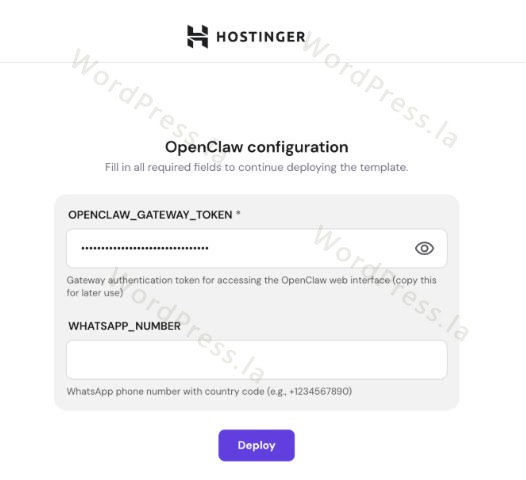
- 在服务商控制面板中选择 OpenClaw 部署模板;
- 根据引导填写配置项;
- 保存 Gateway Token;
- 点击部署并等待安装完成。
部署完成后,可以从 Hostinger VPS 控制面板进入 OpenClaw Gateway 后台,并使用此前保存的 Gateway Token 登录。
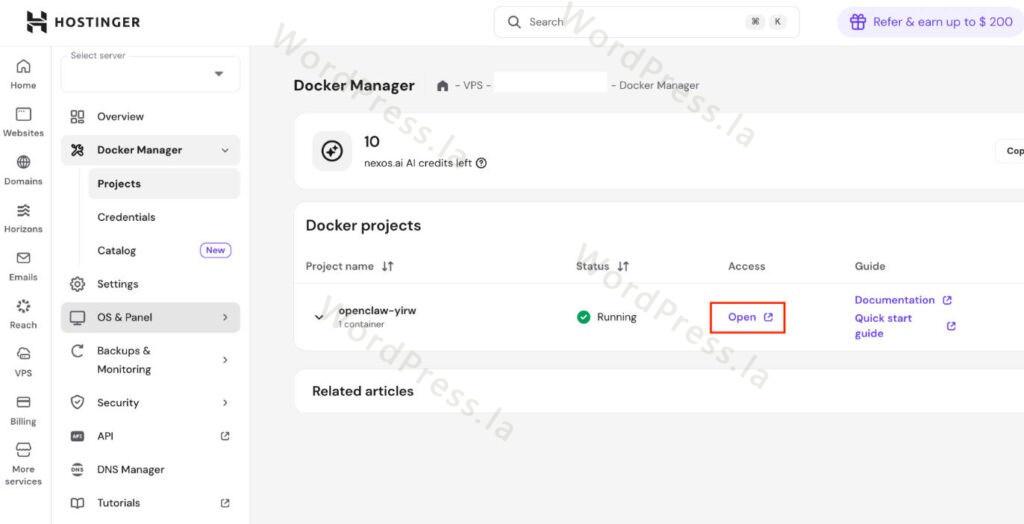
这里需要注意,Gateway Token 相当于 OpenClaw 后台的访问凭证,应妥善保存,不建议公开分享。
二、安装 WordPress AI Agent 技能
OpenClaw 本身是 AI Agent 运行环境,但要让它理解 WordPress 的操作逻辑,还需要安装对应的 WordPress 技能。
进入 OpenClaw 控制面板后,找到 Chat 对话窗口,输入以下指令:
Install the WordPress AI agent skills from https://github.com/WordPress/agent-skillsOpenClaw 会自动读取该 GitHub 仓库中的技能文件,并将其加入当前 Agent 的能力范围。安装完成后,它就可以理解与 WordPress 相关的任务,例如文章管理、页面管理、分类标签、评论审核、用户管理等。
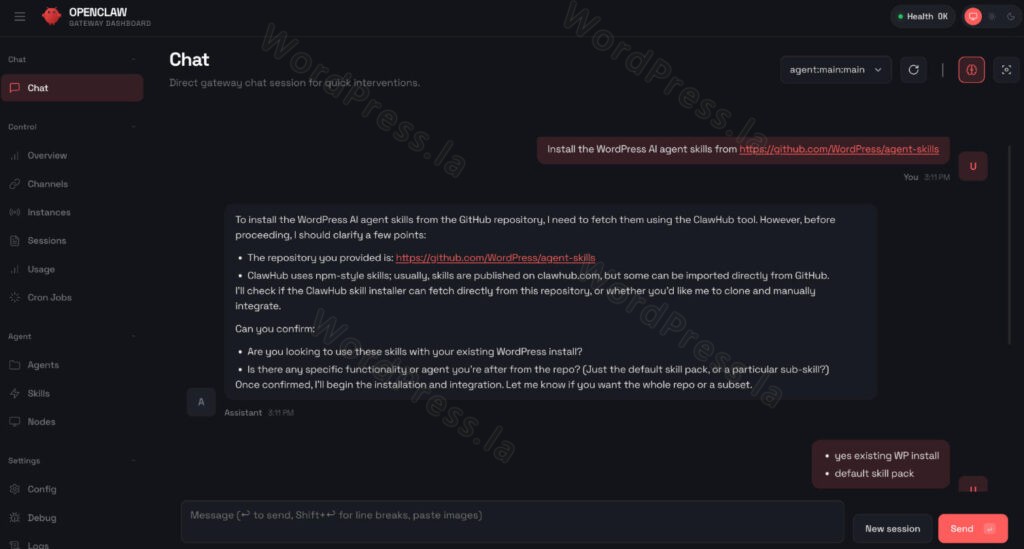
简单来说,这一步相当于告诉 OpenClaw:“你现在可以按照 WordPress 的方式工作了。”
三、连接 WordPress 网站
接下来,需要将 WordPress 网站与 OpenClaw 连接起来。为了安全起见,不建议直接把 WordPress 管理员密码交给 OpenClaw,而是推荐使用 WordPress 的 Application Passwords(应用程序密码)。
WordPress 5.6 及以上版本默认支持应用程序密码。生成方法如下:
- 登录 WordPress 后台;
- 进入“用户” > “个人资料”;
- 找到当前用户的用户名并复制保存;
- 滚动到“应用程序密码”区域;
- 输入应用名称,例如“OpenClaw”;
- 点击“添加应用程序密码”;
- 复制系统生成的密码并妥善保存。
应用程序密码只会显示一次,关闭页面后无法再次查看。如果遗失,可以删除后重新生成。
如果网站安装了某些安全插件,可能会关闭应用程序密码功能,需要先在插件设置中启用,或检查服务器、安全策略是否限制 REST API 访问。
生成密码后,回到 OpenClaw 对话窗口,输入:
Connect to my WordPress site https://yourdomain.com将 https://yourdomain.com 替换成你自己的 WordPress 网站地址。
当 OpenClaw 询问认证方式时,可以继续输入:
Let's authenticate via REST API and application passwords随后按照提示输入 WordPress 用户名和应用程序密码。认证成功后,OpenClaw 就可以通过 WordPress REST API 与网站通信。
四、通过 OpenClaw 执行 WordPress 任务
连接成功后,就可以直接通过自然语言让 OpenClaw 操作 WordPress。
例如,你可以输入:
Write a post for my WordPress site about the history of WordPressOpenClaw 会根据指令生成文章内容,并通过 REST API 发布到 WordPress 网站。执行过程中,它通常会在聊天窗口中展示处理步骤,包括生成内容、整理格式、提交发布等。
完成后,可以打开网站前台或 WordPress 后台检查文章是否已经成功发布。
除了发布文章,还可以尝试更具体的任务,例如:
Create a draft post about WordPress security tips and do not publish it yet.Update the post titled "WordPress SEO Guide" and add a new FAQ section.Find all posts in the category "Tutorials" and summarize their titles.对于正式网站,建议先让 OpenClaw 创建草稿或给出修改预览,再确认是否发布,避免误操作影响线上内容。
OpenClaw 可以自动化哪些 WordPress 任务?
只要 WordPress REST API 支持的操作,OpenClaw 理论上都可以通过指令完成。常见场景包括文章管理、页面管理、媒体管理、评论审核、分类标签维护、用户管理等。
如果你还连接了 WhatsApp、Telegram 等消息工具,也可以通过聊天窗口向 OpenClaw 发送指令,而不一定每次都打开 OpenClaw 后台。
1. 更新和优化已有内容
OpenClaw 可以通过 WordPress REST API 获取已有文章,并根据你的要求进行更新。
例如:
Retrieve the post titled "Best Budget Laptops for 2025" from my WordPress site. Update the title year to 2026. In the body, replace any discontinued laptop models with their current successors. Keep the same structure and tone. Show me the changes before publishing.这类任务适合用于旧文章更新、年份调整、产品信息替换、内容补充和 SEO 优化。
更稳妥的做法是要求 OpenClaw 先展示修改前后对比,确认无误后再发布。这样既能节省人工编辑时间,也能保留必要的内容审核环节。
2. 审核 WordPress 评论
WordPress REST API 支持评论管理,因此 OpenClaw 可以帮助处理待审核评论。
例如可以让它:
- 列出所有待审核评论;
- 判断评论是否正常;
- 批准正常评论;
- 将广告评论标记为垃圾评论;
- 删除指定时间以前的垃圾评论。
示例指令:
Check my WordPress site for any pending comments. Show me a summary of each one, including the commenter's name, the post title, and a preview of the comment text. Approve comments that look legitimate, and mark any that contain links to external sites or promotional language as spam.对于评论量较大的网站,这类自动化可以减少重复审核工作。不过涉及删除评论时,建议先要求 OpenClaw 列出清单,再确认执行。
3. 创建和管理用户
OpenClaw 也可以通过 WordPress REST API 创建、更新、查询或删除用户。
常见操作包括:
- 创建编辑、作者、订阅者等不同角色用户;
- 修改用户显示名称或邮箱;
- 调整用户角色;
- 按角色列出所有用户;
- 删除用户并重新分配其文章内容。
例如:
Create a new user on my WordPress site with the following details:

Username: jdoe
Email: jdoe@example.com
Role: Editor
Display name: Jane Doe

Send me a confirmation once it's done.
对于多人协作网站,这个功能比较实用。但用户权限属于敏感操作,建议只使用权限足够但不过度开放的 WordPress 账户来连接 OpenClaw。
使用 OpenClaw 管理 WordPress 的注意事项
在正式接入前,建议注意以下几点:
- 不要使用主密码认证,优先使用 WordPress 应用程序密码;
- 为 OpenClaw 单独创建一个 WordPress 用户,按需分配权限;
- 涉及发布、删除、修改用户等操作时,尽量开启确认步骤;
- 定期检查应用程序密码,如不再使用应及时删除;
- 确保网站 REST API 可以正常访问;
- 正式站点操作前,建议先在测试站验证流程。
OpenClaw 能提升 WordPress 管理效率,但它并不意味着可以完全取消人工审核。特别是涉及内容发布、用户权限、评论删除等操作时,保留人工确认更安全。
常见问题
OpenClaw 一定要部署在 VPS 上吗?
不一定。OpenClaw 也可以运行在本地电脑上,但本地环境依赖电脑开机和网络状态。对于长期任务、定时任务或多人协作,部署在 VPS 上更稳定。
连接 WordPress 时需要提供管理员密码吗?
不建议提供管理员登录密码。更推荐使用 WordPress Application Passwords,也就是应用程序密码。它可以单独生成、单独撤销,安全性更好。
OpenClaw 可以直接发布 WordPress 文章吗?
可以。连接成功后,OpenClaw 可以通过 WordPress REST API 创建文章、发布文章或保存为草稿。正式使用时,建议先让它生成草稿,再由人工审核后发布。
OpenClaw 可以管理插件和主题吗?
如果 WordPress REST API 和相关权限允许,OpenClaw 可以执行部分插件、主题相关操作。但这类操作风险较高,建议谨慎开放权限,不要让 Agent 随意启用、停用或删除插件。
OpenClaw 适合哪些 WordPress 用户?
它更适合内容站运营者、技术博客站长、多作者网站管理员、需要批量更新旧内容的站点,以及希望通过 AI Agent 提升 WordPress 后台管理效率的用户。
分类:新闻资讯