WP Activity Log 内置 Reports 报告模块,可以将大量活动日志整理成简洁的报告,方便管理员快速了解网站变化,也便于向团队成员或客户汇报。
WP Activity Log官网:点击直达(14天的免费试用版本)
如何进入报告模块
在 WordPress 后台进入“WP Activity Log”>“Reports”,即可打开报告页面。
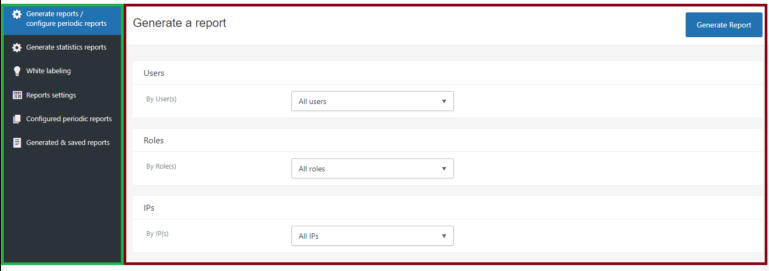
报告模块主要包含以下功能:
- 生成报告和配置定期报告
- 生成统计报告
- 白标设置
- 报告设置
- 已配置的定期报告
- 已生成和保存的报告
生成自定义报告
WP Activity Log 的报告可以临时生成,也可以设置为定期发送。默认情况下,报告会包含日志数据库中的全部数据。通过筛选条件,管理员可以只查看需要关注的活动。
可用筛选条件包括:
- 用户和用户角色
- IP地址
- 操作对象和事件类型
- 文章标题、文章类型和文章状态
- 活动ID和警报组
- 严重程度
- 活动日期范围
报告还可以添加标签、标题和备注,并选择是否显示报告元数据。
完成筛选后,点击“Generate Report”即可生成报告。生成的内容会保存在“Generated & saved reports”中,方便之后查看和下载。
配置定期报告
如果希望系统自动发送报告,可以打开“Periodic report”选项,并设置以下信息:
- 报告名称
- 接收报告的邮箱地址
- 发送周期
接收地址可以填写一个或多个邮箱。多个地址之间使用英文逗号分隔。
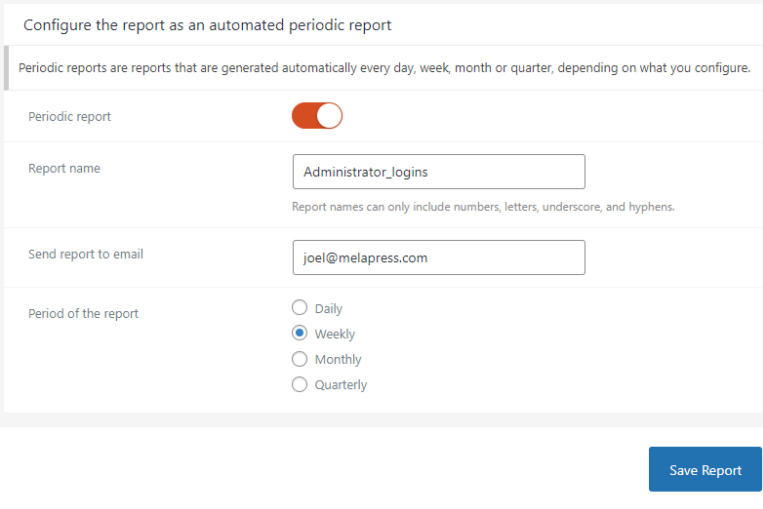
保存后,报告会出现在“Configured periodic reports”中。
定期报告的默认发送时间如下:
- 每日报告:次日零点
- 每周报告:下一周第一天零点
- 每月报告:下月第一天零点
- 每季度报告:下一季度第一天零点
这些时间代表定时任务开始运行的时间。日志数量较多时,报告生成可能需要几分钟。
生成统计报告
统计报告用于分析特定时间段内的活动情况。进入“WP Activity Log”>“Reports”,再选择“Generate statistics reports”,然后设置:
- 开始日期
- 结束日期
- 数据统计周期
- 报告类型
- 报告标签
点击“Generate report”后,系统会自动生成统计报告,并将其保存到“Generated & saved reports”中。
报告适合哪些场景
WP Activity Log 报告适合用于网站安全审查、团队协作、客户维护和定期运维。例如,管理员可以查看某段时间内谁修改了文章、哪些用户进行了登录、网站是否出现高风险操作,以及插件和主题是否发生变化。
对于管理多个网站的机构,还可以按照不同客户、用户角色或严重程度生成独立报告,让维护情况更加清楚。
报告模块还支持白标和外观设置,企业可以根据自身品牌需求调整报告展示方式。
WP Activity Log 的 Reports 功能将分散的活动日志整理成可筛选、可保存、可定期发送的报告,适合希望加强 WordPress 操作审计和安全管理的网站。
分类:插件下载