WordPress 网站的安全防护不能只依靠密码。管理员密码一旦泄露,攻击者就可能直接进入后台。双重验证会在密码之外增加一次身份确认,即使账号密码被盗,也能降低后台被接管的风险。
WP 2FA 是一款专门为 WordPress 登录增加双重验证的插件,兼顾安全性、易用性和策略管理。它支持验证器应用、邮件验证码、备用代码等方式,付费版还可扩展通行密钥、YubiKey、短信和推送通知。
WP 2FA插件概览
WP 2FA 可让网站管理员为 WordPress 用户启用或强制使用双重验证。插件提供设置向导,管理员可以先选择允许使用的验证方式,再决定哪些用户或角色必须启用 2FA。
它还支持 WooCommerce 登录页面、自定义个人资料页面和前台 2FA 设置。普通用户无需进入 WordPress 后台,也能完成验证方式绑定。
对于会员网站、WooCommerce 商店和多人维护的企业网站,这种角色与用户级别的管理方式比单纯给管理员安装验证工具更加实用。
WP 2FA与同类插件对比
截至 2026 年 7 月,三款常见 WordPress 双重验证插件的公开信息如下。评分、安装量和价格可能随时变化,安装前应以 WordPress 插件目录及产品官网为准。
| 插件 | 用户评分 | 活跃安装量 | 主要验证方式 | 付费版起价 |
|---|---|---|---|---|
| WP 2FA | 4.7 | 100,000+ | TOTP、邮件、短信、备用代码、通行密钥、推送通知 | $79/年 |
| miniOrange Google Authenticator | 4.5 | 10,000+ | TOTP、邮件、短信、安全问题、推送通知 | $59/年 |
| Two Factor Authentication | 4.4 | 20,000+ | TOTP、HOTP | $24/年 |
在这三款插件中,WP 2FA 的评分和活跃安装量较高,验证方式、角色策略及白标能力也更完整。
WP 2FA主要功能
WP 2FA 提供的核心功能包括:
- 使用验证器应用或邮件验证码登录
- 支持任意兼容 TOTP 的验证器应用
- 按用户或角色强制启用双重验证
- 为用户设置启用 2FA 的宽限期
- 提供备用代码,避免设备丢失后无法登录
- 支持受信任设备,减少重复输入验证码
- 兼容 WooCommerce及自定义登录页面
- 允许用户在前台页面完成 2FA 设置
- 自定义验证页面、向导、Logo、颜色和文字
- 付费版可扩展通行密钥、YubiKey、短信和推送通知
短信验证码需要连接 Twilio,Authy 推送通知也需要相应账户。这些功能会产生第三方服务费用,不能只计算插件授权成本。
WP 2FA价格
WP 2FA 提供免费版和付费版。免费版已经包含基本的双重验证能力,适合个人博客、小型企业网站及只需要保护少量后台账号的网站。
付费方案起价为每年 79 美元,主要增加更多验证方式、自动化策略、白标、受信任设备和高级管理功能。对业务连续性要求较高的网站,还可以选择包含优先支持的企业方案。
具体功能、站点数量和续费价格应以购买页面显示为准。
WP 2FA的优缺点
优点
- 设置向导清楚,入门难度较低
- 提供多种身份验证方式
- 可以按用户和角色制定不同策略
- 支持 WooCommerce 和前台设置页面
- 白标与界面定制能力较完整
- 提供备用登录方式,降低账号锁定风险
缺点
- 免费版的高级管理功能有限
- 短信和推送通知依赖第三方服务
- 强制启用前需要规划账号恢复流程
- 部分高级验证方式需要付费方案
系统要求
只要服务器能够正常运行当前版本的 WordPress,通常就可以使用 WP 2FA。安装前仍应确认 WordPress、PHP 和相关插件处于受支持版本。
网站还应保持核心、主题和插件及时更新。双重验证只能加强登录安全,无法修复过期插件或错误权限带来的风险。更多日常检查可参考 《WordPress网站安全维护要点》。
安装并启用WP 2FA
免费版可以直接从 WordPress插件目录安装:
- 进入 WordPress 后台的“插件”页面。
- 点击“安装新插件”,搜索“WP 2FA”。
- 点击“立即安装”,完成后启用插件。
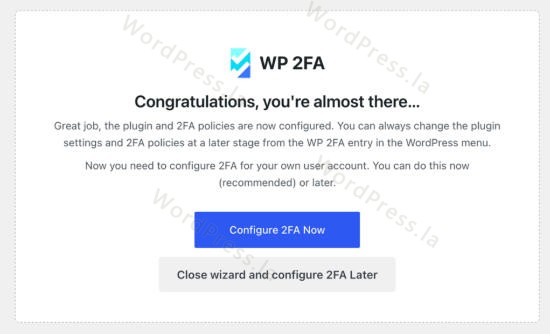
- 按照自动出现的设置向导完成初始配置。
付费版需要从账户页面下载插件安装包,再通过“上传插件”功能安装。
配置WP 2FA
选择验证方式
首次设置时,管理员可以启用验证器应用生成的一次性验证码,也可以允许用户通过邮件接收验证码。
付费版还可根据套餐增加通行密钥、YubiKey、短信验证码和 Authy 推送通知。网站不必一次开放所有方式,保留团队能够长期维护的选项即可。
设置备用登录方式
用户更换或丢失手机后,可能无法获取主要验证码。WP 2FA 支持备用代码和邮件验证码,帮助用户在主要方式不可用时恢复登录。
备用代码应保存在密码管理器或其他安全位置,不要与 WordPress 密码存放在同一个文档中。
决定是否强制启用
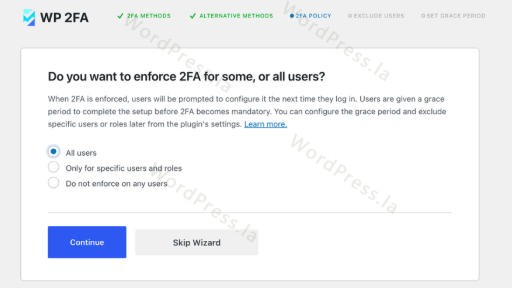
WP 2FA 默认允许用户自行选择是否开启双重验证。管理员也可以要求全部用户、指定角色或特定账号强制启用。
企业网站可以先对管理员和编辑角色启用,再逐步扩大到商店经理、客服和会员。这样更容易提前发现邮件投递、设备绑定和账号恢复问题。
WP 2FA使用方式
用户选择验证器应用后,可以用手机扫描设置向导中的二维码,再输入应用生成的一次性验证码完成绑定。
验证成功后,插件会提示配置备用方式。选择备用代码时,系统会生成一组仅能使用一次的恢复代码。代码用完后,可以在 WordPress 个人资料页面重新生成。
正式强制启用前,管理员账号应先完成绑定,并验证备用代码确实可用。涉及大批账号时,最好先在 WordPress测试环境 检查登录、邮件发送和 WooCommerce 账户页面。
策略与高级设置
WP 2FA 可以进一步配置以下策略:
- 受信任设备: 允许符合条件的设备在一定时间内免输验证码。
- 宽限期: 给用户预留启用 2FA 的时间,并设置超期后的处理方式。
- 角色策略: 对管理员、编辑、客户等角色使用不同要求。
- 附加验证方式: 根据版本启用通行密钥、YubiKey、短信或推送通知。
- 前台设置: 允许会员或客户在网站前台管理双重验证。
受信任设备可以提高使用便利性,但不宜设置过长的有效期。公共电脑和多人共用设备也不应被标记为受信任设备。
白标功能
WP 2FA 支持自定义验证码输入页面和用户设置向导。管理员可以更换 Logo、颜色、按钮、字体及提示文字,使验证流程与网站品牌保持一致。
企业还可以在向导中加入内部说明,例如备用代码的保管要求、设备遗失后的联系渠道和账号恢复流程。多人网站使用这些功能时,更容易减少启用阶段的沟通成本。
分类:插件下载
标签:wordpress, wordpress插件