Hostinger是大家所熟悉的一家WordPress主机提供商,Hostinger WordPress主机是一款专为WordPress用户打造的托管解决方案,提供了优化的运行环境和丰富的功能支持,即使没有专业技术背景,也能轻松管理和运营网站。为了让大家更好地购买Hostinger主机,本文为大家提供详细的Hostinger WordPress主机注册登录和购买图文教程,而且内含10%专属优惠码。
一、Hostinger注册流程
Hostinger官网地址:点击访问
1、访问Hostinger官网首页,点击右上角My Account按进入Hostinger注册页面;
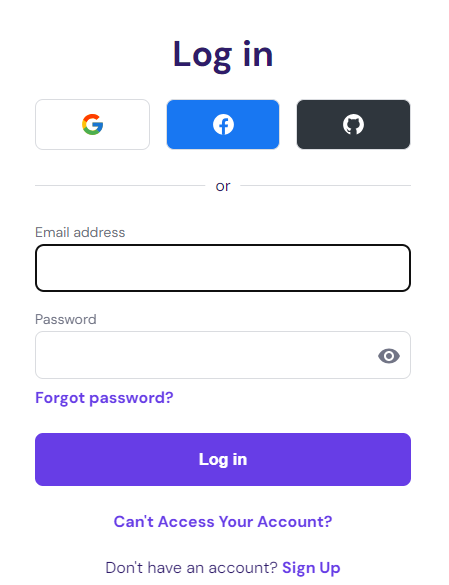
2、Hostinger注册页面支持通过谷歌账号和GitHub方式,填写可以接受验证码的邮箱以及密码进行注册,注册完成之后登录即可。

二、选择合适的Hostinger主机方案
目前Hostinger WordPress主机提供Premium、Business和Cloud Startup三种方案,其中Business和Cloud Startup两种方案都引入AI工具,包括使用 Elementor 或区块编辑器快速创建AI网站、WordPress的AI代理和AI WordPress网站故障排除器功能。

Premium套餐适合个人用户和中小型网站,提供充足的存储空间和带宽支持,可满足日常运营需求。Business套餐适合小型电商网站,支持更多并发访问和更大的流量需求,提供免费CDN加速和每日按需备份,为网站提供更强的稳定性保障。Cloud Startup套餐专为高流量和企业级网站打造,结合了云主机的强大性能和WordPress的灵活性;若预算充足,那么建议购买最热门的Business套餐,性价比是最高。
三、Hostinger主机购买
1、选择购买期限
在结账页面可以选择订阅期限,这里建议选择48个月套餐,不仅价格便宜而且还赠送3个月的免费托管。

2、输入专属优惠码
在优惠码板块输入本站专属优惠码:IDCSPY,再官网优惠的基础上可以额外享受10%的独家优惠)

注意:“Every website needs a domain”部分可以为空。这一步可以选择在Hostinger享受后年免费域名,为了避免第二年的高昂续费价格,建议使用专业的域名注册商,如Gname(直达官网)后续的解析、管理、隐私保护更具有保障。
3、填写个人信息
在“Billing address”部分填写姓名、电话、地址和邮编,点击继续。

4、选择付款方式
选择适合的付款方式(支持信用卡、PayPal、谷歌、支付宝和加密货币支付),输入相关个人信息,然后点击“提交安全付款”按钮,完成注册过程。

这里选择支付宝作为付款方式,选择支付宝绑定付款即可(注:页面显示为欧元,实际付款自动转换为人民币)。

付款成功后截图(这里截图购买的是Single方案):

四、完成Hostinger主机购买
完成付款后,你将收到用于访问托管账户的登录信息。通过这些信息可以管理多个网站、域名、电子邮件账户、数据库和文件等。
Hostinger hPanel界面简洁、直观,非常适合新手用户使用,可以通过控制面板轻松安装WordPress或其他CMS系统,查看资源使用情况,并进行其他网站管理操作。
分类:新闻资讯
标签:hostinger, WordPress主机