WPForms全新Dashboard无需单独安装或配置。更新到最新版本后,进入 WordPress 后台点击 WPForms,即可打开新的数据总览页面。
1、打开WPForms Dashboard
进入 WordPress 后台,在左侧菜单点击“WPForms”,系统会将 Dashboard 作为新的首页打开。
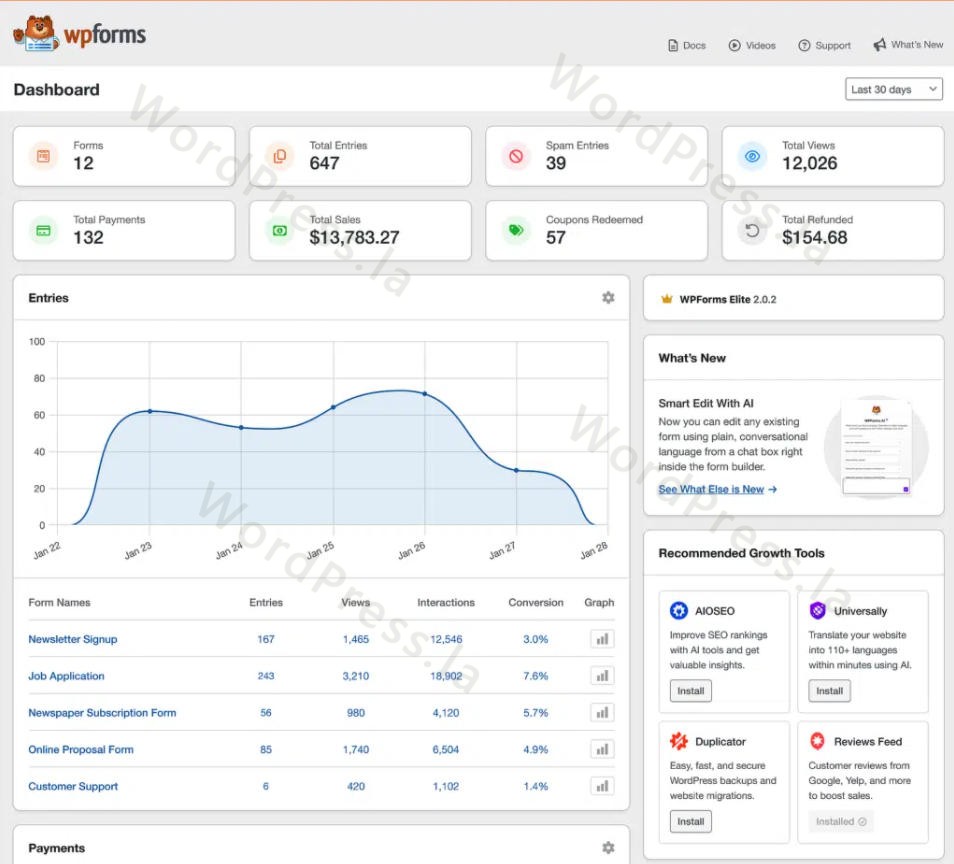
页面顶部会显示网站整体数据卡片,下方则展示最新的表单提交和支付记录。管理员可以在一个页面中快速了解表单近期的运行情况。
2、设置查看时间范围
Dashboard支持多种时间范围,包括今天、昨天、最近7天、最近30天、最近90天和最近1年。
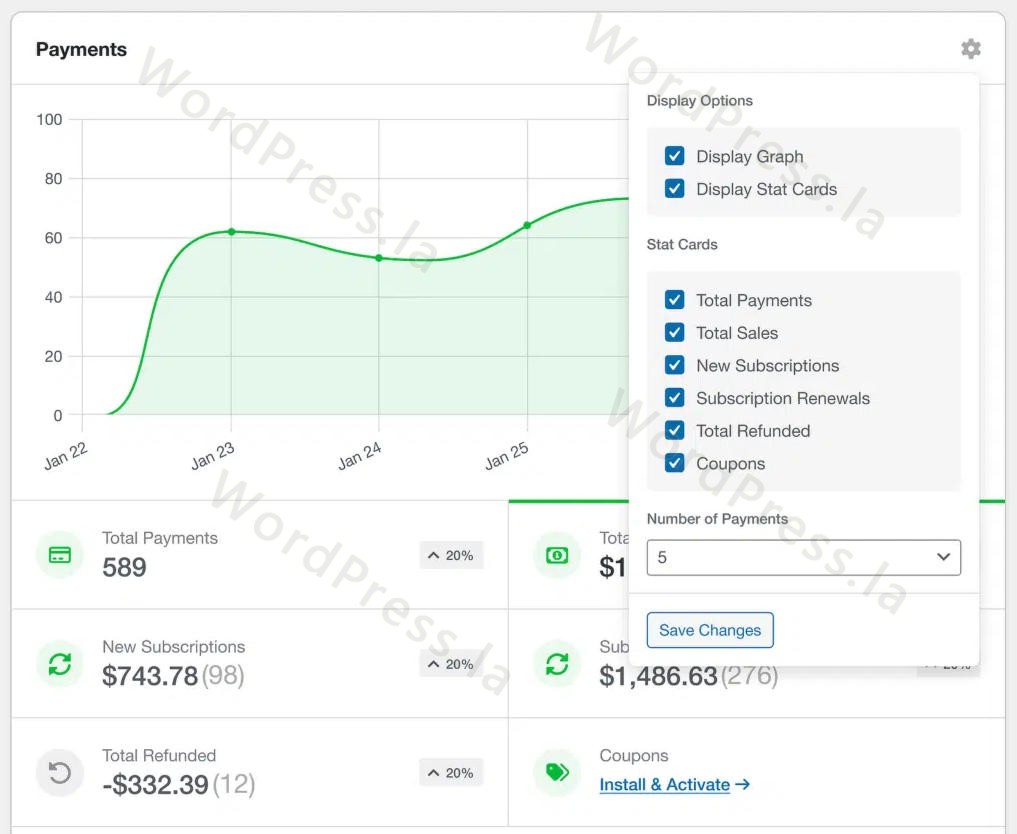
如果需要查看特定周期,也可以选择自定义日期,在日历中设置开始和结束时间。不同表格还可以通过设置按钮调整显示的记录数量,方便查看重点数据。
3、根据数据处理下一步工作
Dashboard会根据当前网站的功能状态,显示可以继续完成的操作。例如连接支付网关、设置第三方集成或启用 Geolocation 地理位置功能。
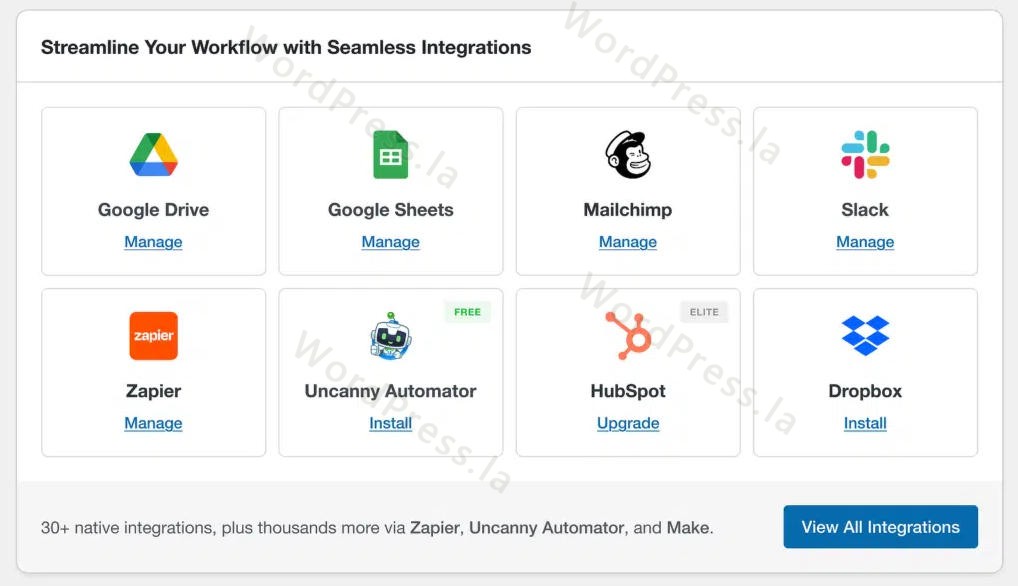
完成相关设置后,对应的数据模块会自动出现在 Dashboard 中。网站管理员无需重新安排页面,也不必手动添加新的统计组件。
4、Dashboard会随着网站使用情况变化
对于刚开始使用 WPForms Lite 的用户,Dashboard可以提供基础数据和后续操作提示。
对于使用 Pro 或 Elite 方案的网站,Dashboard则可以进一步展示表单提交、支付、分析数据和访问地区等信息,形成网站范围内的表单数据总览。
WPForms Dashboard 会根据网站已启用的功能自动调整显示内容。网站连接的工具越多、收集的表单数据越丰富,Dashboard提供的信息也会随之增加。
5、所有版本均可使用
WPForms Dashboard已包含在所有方案中,包括WPForms Lite。更新到最新版本后,点击 WordPress 后台中的 WPForms 即可使用。
Entries 数据从 WPForms Basic 方案开始提供,完整的站点级数据视图则包含在 WPForms Pro 和 Elite 方案中。需要使用支付表单的企业,也可以参考 WPForms支付表单功能介绍。
WPForms Dashboard的作用,是把分散在不同表单中的提交、支付和访问数据集中到一个页面,让网站管理员登录后台后能够更快了解表单表现,并根据数据决定下一步工作。
分类:新闻资讯
标签:wordpress插件, WPForms