WordPress作为全球最流行的CMS程序之一,被广泛应用于企业官网、个人博客、外贸独立站、内容社区等多种建站场景。为了降低建站门槛,RakSmart现已在裸机云服务器和VPS云服务器中上线WordPress一键部署应用,无需手动安装Nginx、PHP、MySQL等环境,只需简单配置即可快速完成网站搭建。
本文将详细介绍RakSmart WordPress应用的功能特点、购买流程、部署步骤以及常见问题处理方法,帮助用户快速上线自己的WordPress网站。
一、RakSmart WordPress一键部署功能介绍
RakSmart提供的WordPress应用采用自动化部署方案,从服务器创建到网站上线几乎无需人工干预,适合建站新手及需要快速部署项目的用户。
1、智能一键部署
用户只需填写域名、主机信息等基础参数,系统即可自动完成WordPress安装,并同步部署PHP、MySQL、Nginx等运行环境,无需手动配置服务器。
相比传统建站方式,可节省大量环境搭建时间。
2、自动配置SSL证书
系统支持自动申请Let’s Encrypt免费SSL证书,并开启自动续期功能,让网站默认启用HTTPS访问,无需后续手动维护。
3、支持自定义SSL证书
如果已经购买商业SSL证书,也可以直接上传自己的证书文件,快速切换至HTTPS加密访问模式。
4、自动完成环境初始化
创建实例后,系统会自动完成以下配置:
- 数据库初始化
- WordPress程序部署
- Web服务配置
- 网络环境配置
- 反向代理配置
- SSL证书配置
整个过程无需用户手动操作,真正实现开箱即用。
5、多重安全保障
默认集成SSL/TLS加密、自动续期、安全配置优化等功能,为WordPress网站提供基础安全防护,降低后期运维成本。
二、购买RakSmart裸机云/VPS云服务器
目前WordPress应用已在RakSmart裸机云和VPS产品中正式上线,可通过以下两种方式进入应用中心。
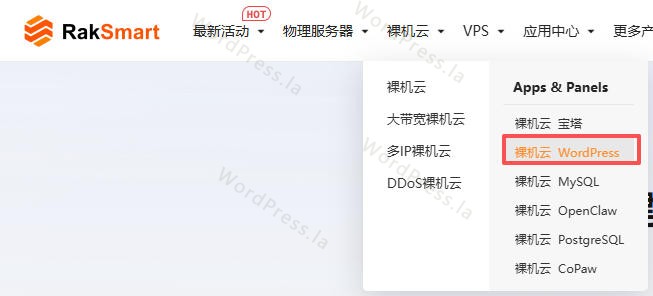
方式一:从云产品菜单进入
如果已经确定购买裸机云或VPS产品,可通过网站顶部导航栏进入对应产品页面,在下拉菜单中的「APPS」分类选择WordPress应用。
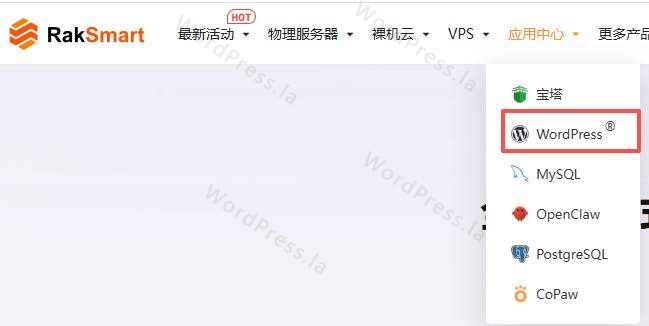
方式二:从应用中心进入
如果想先了解可部署的应用类型,可直接点击导航栏中的「应用中心」,查看所有可选应用列表。
进入WordPress应用详情页后,可以查看应用介绍以及官方推荐配置。
可根据实际需求选择VPS云服务器或裸机云服务器。
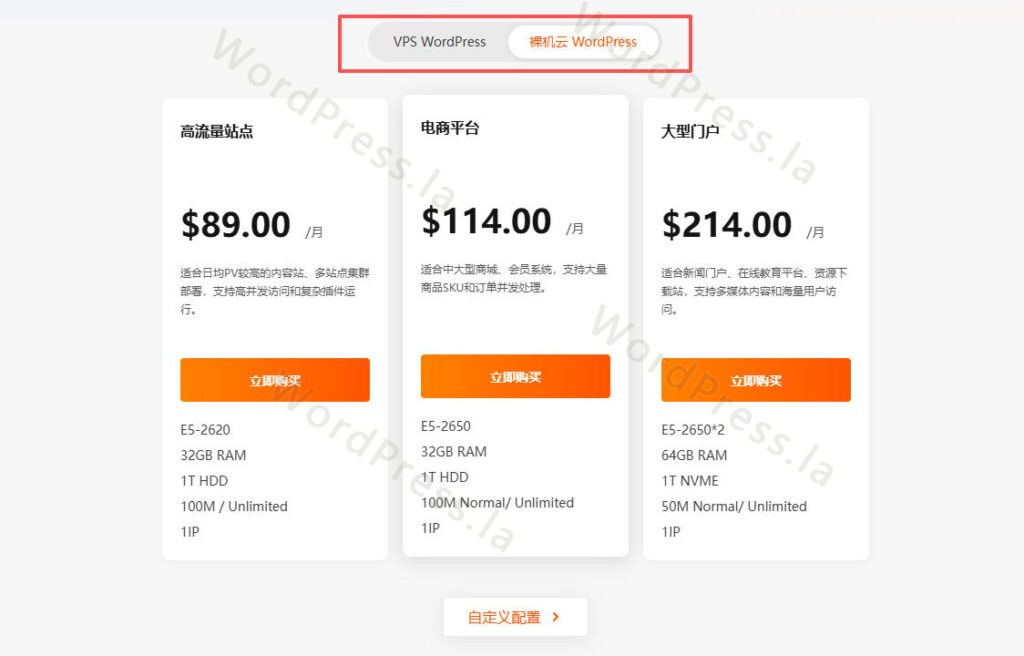
确认配置后点击【立即购买】。
在购买页面中需要完成以下配置。
在弹出的购买窗口中,需要完成以下信息配置:
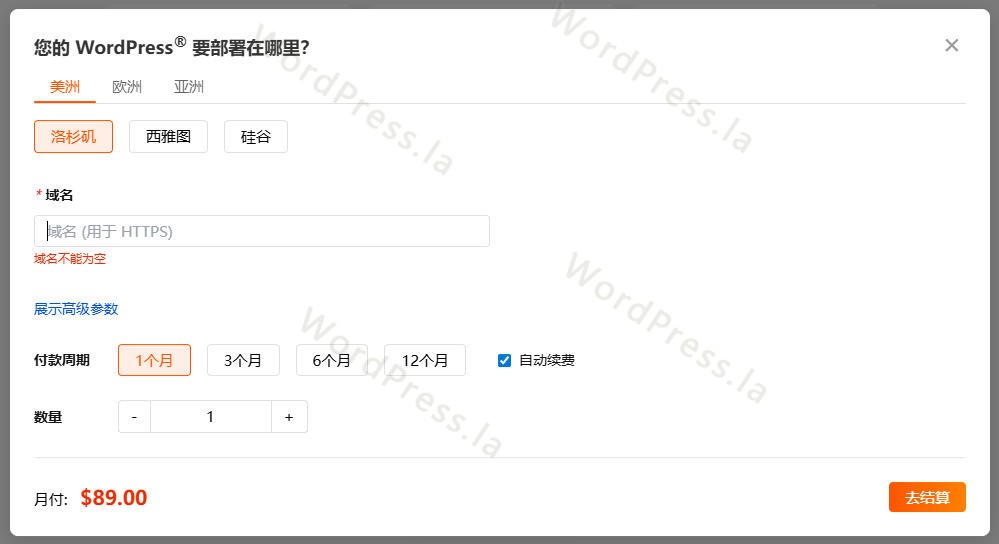
- 部署区域:选择服务器所在区域(美洲、亚洲或欧洲)
- 主机名与主机密码:用于服务器登录,部署完成后可通过SSH进行管理
- 应用参数:根据应用要求填写相关信息,例如数据库密码、域名等
- 付款周期与数量:根据需求选择购买时长及服务器数量
全部填写完成后,点击“去结算”。
进入订单确认页面后:
- 核对服务器配置
- 使用优惠券
- 完成支付
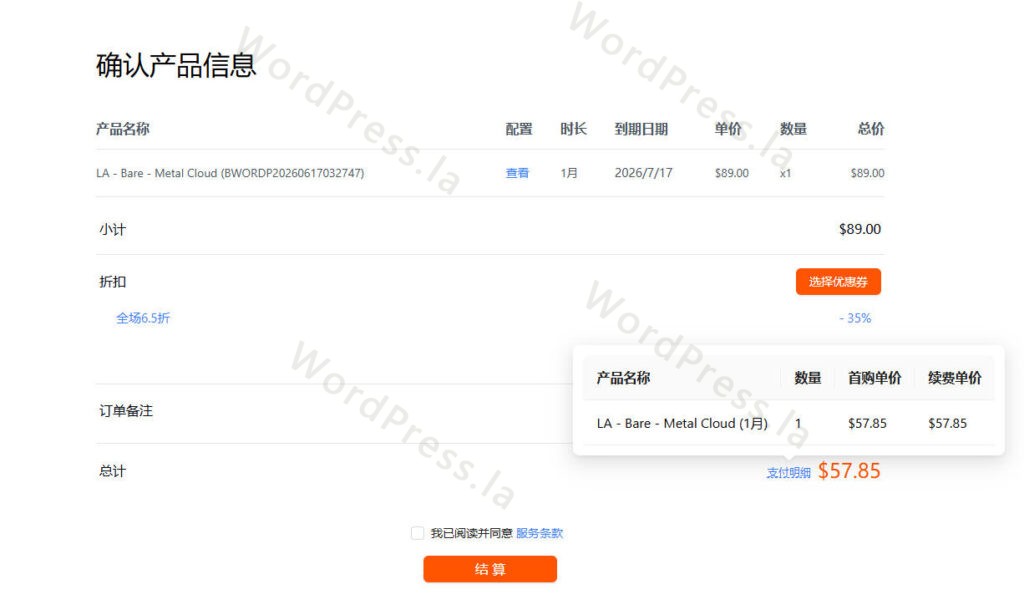
支付成功后,系统将自动开始部署WordPress。
正常情况下部署时间约为1~3分钟。
三、获取访问信息
应用部署完成后,可通过以下路径查看访问地址:
RakSmart控制台>应用详情页面
- 网站首页:https://您的域名
- WordPress后台:https://您的域名/wp-admin/
注意:服务器启动后,应用仍需约1~3分钟完成初始化,建议稍后再进行访问。
四、域名与SSL配置说明
WordPress应用默认采用域名访问,并自动启用HTTPS加密。
1、自动申请SSL证书
如果仅拥有域名而未购买SSL证书,系统将自动向Let’s Encrypt申请免费证书。
注意事项:
- 域名必须提前解析至服务器IP
- 80端口必须能够正常访问
- Let’sEncrypt需要通过80端口完成验证
2、使用自有SSL证书
如果已购买商业证书,可上传自己的证书文件。
注意事项:上传的SSL证书必须与绑定域名保持一致。
部署完成后的访问地址:https://您的域名
五、WordPress初始化安装
首次访问时,WordPress®将引导完成安装:
1、选择语言,点击 Continue。
2、在 Welcome 页面填写站点信息:Site Title、Username、Password、Email。
3、可选:设置搜索引擎可见性。
4、点击 Install WordPress® 完成安装。
六、重要文件位置
部署完成后,以下目录和文件可用于后续运维管理。
提示:MySQL数据库密码由系统自动生成,可在以下文件中查看:
/opt/cloud/wordpress/credentials.txt
七、常用运维命令
进入WordPress运维目录:
cd/opt/cloud/wordpress
常用命令如下:
./start.sh # 启动服务
./stop.sh # 停止服务
./restart.sh # 重启服务(配置变更后执行)
./status.sh # 查看服务状态
./logs.sh # 查看应用日志
实时查看运行日志:
./logs.sh # 查看实时应用日志(Ctrl+C 退出)
cat /var/log/wordpress-setup.log # 查看部署日志
八、常见问题
1、Let’s Encrypt证书申请失败
请检查:
- 域名是否已正确解析至服务器IP
- 80端口是否开放
- 域名是否能够正常访问
2、域名无法访问WordPress站点
多数情况下是本地DNS缓存导致,可参考下方解决方案。
如果域名此前曾指向其他服务器,本地电脑可能仍保存旧的DNS解析记录。
方法一:等待自动刷新
DNS缓存通常会在数分钟至数小时内自动更新。
方法二:手动清除DNS缓存
Windows:
ipconfig /flushdns
macOS:
sudo dscacheutil -flushcache; sudo killall -HUP mDNSResponder
Linux:
sudo systemd-resolve –flush-caches
方法三:验证域名解析是否生效
nslookup 您的域名
确认返回的IP地址是否为当前服务器IP。
如果解析结果正确但网站仍无法访问,请进一步检查:
- 服务器防火墙配置
- 80端口是否开放
- 443端口是否开放
- 安全组规则是否允许访问
相关阅读:
《WordPress电商平台搭建全流程:Hostinger主机一键部署》
分类:新闻资讯