想让 WordPress 网站持续增长,光看访问量远远不够。你需要知道访问者从哪里来、浏览了哪些页面、停留多久、哪些内容带来转化,以及哪些页面正在流失机会。Google Analytics 正是用来解决这些问题的核心工具。不过,把 Google Analytics 接入 WordPress 并不总是轻松。手动添加代码、配置 GA4、排除管理员访问、查看事件追踪数据,对不少站长来说都有一定门槛。好在 WordPress 生态中有不少 Google Analytics 插件,可以把复杂配置简化成几步操作,并把关键数据直接展示在后台。
下面整理 5 款常见且实用的 WordPress Google Analytics 插件,分别适合不同类型的网站:有的适合新手快速接入,有的适合电商和内容站做深度分析,也有轻量插件适合只想添加统计代码的网站。
1. Google Site Kit

Google Site Kit 是 Google 官方推出的 WordPress插件,适合希望把 Google Analytics、Search Console、AdSense、PageSpeed Insights 等 Google 服务集中管理的站点。
安装后,站长可以直接在 WordPress 后台查看网站流量、搜索表现、热门页面、访问来源以及页面速度等数据。不需要在多个 Google 平台之间反复切换,也不需要手动插入追踪代码。
对于刚开始做网站数据分析的新手来说,Site Kit 的优势在于官方、免费、配置流程清晰。它不会提供特别复杂的营销追踪功能,但基础数据足够直观,适合博客、企业站、内容站和刚上线的 WordPress 网站使用。
主要功能
- 快速连接 Google Analytics、Search Console、AdSense 等服务
- 在 WordPress 后台查看多项 Google 数据
- 展示热门页面、流量来源和搜索表现
- 支持基础性能数据查看
- 官方插件,适合新手入门
插件数据
- 活跃安装量:400 万 +
- WordPress 版本要求:5.2 或更高
- PHP 版本要求:7.4 或更高
- 评分:4.2/5(基于 900 多条评价)
定价
Google Site Kit 可在 wordpress.org免费下载使用。
2. MonsterInsights

MonsterInsights 是 WordPress 中非常受欢迎的 Google Analytics 插件之一,适合希望在后台直接查看详细数据报告的网站。它的定位不是简单添加统计代码,而是把 GA4 数据整理成更容易理解的 WordPress 报表。
通过 MonsterInsights,站长可以查看访客来源、页面表现、热门内容、出站链接、联盟链接、文件下载、电商转化等数据。对于内容站、营销站、WooCommerce 商店来说,这类报表比直接打开 Google Analytics 更直观。
它的另一个优势是配置简单。很多高级追踪功能不需要开发人员介入,后台勾选即可开启。如果网站需要做内容优化、广告投放分析、电商转化追踪,MonsterInsights 会比普通统计插件更合适。
主要功能
- 无需代码即可连接 Google Analytics
- 在 WordPress 后台查看访问数据
- 支持 WooCommerce 等电商追踪
- 查看单篇文章、页面和分类表现
- 支持作者、标签、分类等维度分析
- 可追踪联盟链接、广告点击和文件下载
- 提供 GDPR、CCPA 相关设置选项
- 支持在站内展示热门内容
插件数据
- 活跃安装量:300 万 +
- WordPress 版本要求:5.6.0 或更高
- PHP 版本要求:7.2 或更高
- 评分:4.5/5(基于 3000 多条评价)
定价
MonsterInsights 提供免费版,可满足基础统计需求。高级版提供更完整的电商追踪、自定义维度、链接追踪等功能,年费低至 99.60 美元。
3. GA Google Analytics

GA Google Analytics 是一款轻量级插件,主要用途是帮助 WordPress 网站快速添加 Google Analytics 追踪代码。它不像 MonsterInsights 那样强调后台数据报表,而是专注于简单、稳定、低负担地完成统计接入。
如果你已经习惯在 Google Analytics 后台查看数据,只是不想手动修改主题文件,那么 GA Google Analytics 是一个很直接的选择。安装插件后,只需填写 GA 追踪 ID 或相关配置,就能让网站开始统计访问数据。
它的优势在于轻量,不会给网站增加过多额外功能,也不容易影响加载速度。对于只需要接入 GA4、不需要复杂后台报表的小型网站、博客或企业站来说,这类插件非常实用。
主要功能
- 无需编辑代码即可添加 Google Analytics
- 支持最新版 Google Analytics 4
- 插件轻量,对性能影响较小
- 可选择不追踪管理员访问
- 提供基础自定义设置
插件数据
- 活跃安装量:50 万 +
- WordPress 版本要求:4.6 或更高
- PHP 版本要求:5.6.20 或更高
- 评分:4.9/5(基于 150 多条评价)
定价
GA Google Analytics 提供免费版本。高级版包含更多扩展功能,1 个网站年费约 20 美元。
4. ExactMetrics
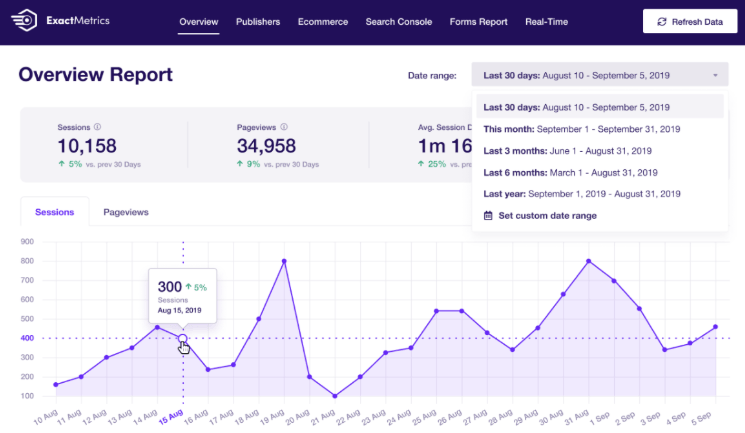
ExactMetrics 同样是一款面向 WordPress 的 Google Analytics 插件,主打无需代码配置,并在 WordPress 后台直接显示关键统计数据。它适合希望快速了解网站表现,同时又不想长期研究 GA4 后台复杂报表的站长。
借助 ExactMetrics,可以查看实时访客、页面浏览、访问来源、电商数据、热门内容等指标。它也支持 Google Analytics 4,适合已经完成 GA4 迁移或准备使用 GA4 的网站。
需要注意的是,ExactMetrics 的免费版可以满足基础分析需求,但更高级的电商追踪、自定义维度、优先支持等功能需要高级版本。对于普通博客来说,免费版可能已经足够;如果是 WooCommerce 商店或营销型网站,高级版会更有价值。
主要功能
- 无需代码即可连接 Google Analytics
- 在 WordPress 后台查看实时访问情况
- 支持 GA4 数据追踪
- 可查看热门页面和访问行为
- 支持电商相关数据报告
- 提供隐私合规相关选项
- 可自定义后台展示的数据模块
插件数据
- 活跃安装量:40 万 +
- WordPress 版本要求:5.6.0 或更高
- PHP 版本要求:7.2 或更高
- 评分:2.5/5(基于 1500 多条评价)
定价
ExactMetrics 提供免费版和高级版。免费版适合基础统计,高级版可解锁电商追踪、自定义维度、优先支持等功能,年费低至 99.50 美元。
5. Analytify
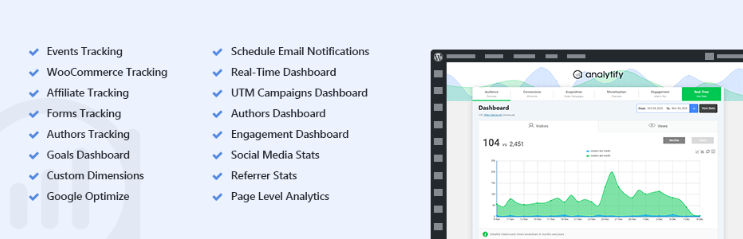
Analytify 的特点是把 Google Analytics 数据做成更容易查看的 WordPress 后台报表。它适合希望快速理解网站表现,但又不想频繁进入 Google Analytics 后台筛选数据的网站。
使用 Analytify 后,可以在后台查看访客数量、热门页面、流量来源、实时统计、单篇文章表现等信息。对于博客、内容站、客户网站和小型商业站来说,这种可视化报表能降低数据分析门槛。
如果网站由多人协作维护,Analytify 还可以在前台向作者或客户展示部分统计数据,方便内容团队了解文章表现。电商站也可以通过高级功能查看销售和转化情况。
主要功能
- 无需代码即可连接 Google Analytics
- 在 WordPress 后台查看简洁报表
- 支持实时访客统计
- 可查看单篇内容表现
- 支持前台展示部分统计数据
- 高级版支持电商销售和转化追踪
插件数据
- 活跃安装量:3 万 +
- WordPress 版本要求:3.6 或更高
- PHP 版本要求:官方未明确标注
- 评分:4.7/5(基于 400 多条评价)
定价
Analytify 提供免费版本,适合基础数据查看。高级版支持活动追踪、电商报告等功能,2 个网站年费约 99 美元。
如何选择适合自己的 Google Analytics 插件?
选择 Google Analytics 插件时,不建议只看安装量或评分,更重要的是看网站实际需求。
如果你是新手,希望免费、官方、配置简单,Google Site Kit 是很稳妥的选择。它能把 Analytics、Search Console 等 Google 服务集中到后台,足够满足基础数据查看。
如果你运营的是内容站、营销站或 WooCommerce 商店,并且希望在 WordPress 后台看到更清晰的数据报告,MonsterInsights 和 ExactMetrics 更适合。它们提供更丰富的追踪维度,适合用数据指导内容优化和转化提升。
如果你只想把 GA4 追踪代码加入网站,不需要复杂报表,GA Google Analytics 更轻量。它适合对性能敏感、已经熟悉 Google Analytics 后台的网站。
如果你希望用更直观的方式查看文章、页面和实时数据,Analytify 也值得考虑,尤其适合博客、客户站点和需要向团队展示数据的网站。
选择插件时还应关注以下几点:
- 插件是否持续更新,是否兼容当前 WordPress 版本
- 是否支持 GA4
- 是否会明显增加网站负担
- 是否提供管理员访问排除功能
- 是否支持隐私合规设置
- 是否需要电商、事件、联盟链接或文件下载追踪
- 免费版功能是否足够,升级成本是否合理
总结
Google Analytics 可以帮助 WordPress 站长了解访问者来源、页面表现、内容效果和转化路径。借助合适的插件,即使不懂代码,也能快速把网站接入 GA4,并在后台查看关键数据。
Google Site Kit 适合官方免费接入;MonsterInsights 适合需要深度报表和营销追踪的网站;GA Google Analytics 适合轻量添加统计代码;ExactMetrics 适合想在后台集中查看数据的商业网站;Analytify 则适合需要直观报表和单篇内容分析的站点。
如果只是刚开始做数据统计,可以先从免费插件入手。等网站流量、内容数量或电商转化需求提升后,再考虑升级到具备高级追踪功能的版本。
常见问题
1. WordPress 可以不用插件接入 Google Analytics 吗?
可以。你可以从 Google Analytics 后台复制追踪代码,然后手动添加到 WordPress主题的页眉或页脚文件中。不过,这种方式需要修改代码。如果操作不当,可能造成统计失效或主题文件出错。使用插件会更简单,也更适合不熟悉代码的站长。
2. Google Analytics 插件会拖慢 WordPress 网站吗?
大多数主流插件都经过轻量化处理,不会明显影响网站速度。但如果插件加载了过多后台报表、额外脚本或与其他统计工具重复使用,仍可能增加负担。建议选择持续更新、评价稳定、功能匹配需求的插件,不要同时安装多个类似统计插件。
3. WordPress 有免费的 Google Analytics 插件吗?
有。Google Site Kit 是完全免费的官方插件。MonsterInsights、ExactMetrics、Analytify 等插件也提供免费版,可以满足基础统计需求。如果后续需要电商追踪、文件下载追踪、自定义维度、联盟链接追踪等高级功能,再考虑升级即可。
4. 使用 Google Analytics 插件是否安全?
正规插件通常会把网站与 Google Analytics 直接连接,不会把统计数据存放到不明第三方服务器。建议从WordPress.org插件库或插件官方网站下载,并关注插件更新频率、隐私政策和用户评价。如果网站面向欧盟用户,还需要检查插件是否提供 GDPR 相关设置。
5. 更换 Google Analytics 插件会丢失历史数据吗?
一般不会。Google Analytics 数据保存在你的 Google Analytics 账户中,不保存在 WordPress 插件里。切换插件时,可以先停用旧插件,再安装并配置新插件。只要新插件继续连接同一个 GA4 媒体资源,历史数据仍然保留。需要注意的是,切换期间要避免两个插件同时追踪,以免造成数据重复。
分类:新闻资讯
标签:wordpress, wordpress插件